
現在、様々な場面・分野でユーザーに使われている作譜ソフト「Dorico」。
かつてのFinaleに代わり、業界標準の一角を担っています。
今回はそんなDoricoの「浄書モード」の「テンプレート」について、紹介します。
なお、ここでは Dorico pro(ver.6) での内容に基づいた内容となっています。
Doricoにおけるテンプレート
Doricoでは、テンプレートと呼ばれるフォーマットを利用できます。
これにより、複数の譜面を同じレイアウトで作成でき、一貫性のある譜面作成や効率化を図ることがをできます。
Doricoのテンプレートは、「セット」という単位で管理されます。
初期状態では、以下のテンプレートのセットがあり、独自作成することもできます。
- デフォルトのフルスコア
- デフォルトのパート譜
それぞれのデフォルトのテンプレートのセットは、「最初」「デフォルト」のページテンプレートで構成されています。
この他にも、「カスタム」のページテンプレートがあります。
| テンプレートの種類 | 説明 |
| 最初 | 楽譜の初めのページとして利用されるテンプレートです。 五線譜の楽曲フレームの他、「タイトル」「作詞者」「作曲者」「著著作権」などをテキストフレームで表示できます。 1つのテンプレートセットの中では、1つしか登録できません。 |
| デフォルト | 楽譜の2ページ目以降のページとして利用されるテンプレートです。 五線譜の他、「ページ番号」「フロータイトル」「レイアウト名」が表示されます。 1つのテンプレートセットの中では、1つしか登録できません。 |
| カスタム | 上記のテンプレートとは別に、独自で作成できるテンプレートです。 特定の形式に囚われず、様々な要素を表示するようにカスタマイズできます。 1つのテンプレートセットの中に、1つ以上登録できます。 |
これらのテンプレートは、以下の4つのセクションから成る浄書ページ右側のパネルでカスタマイズすることができます。
- ページ
- ページテンプレート
- フロー見出し
- ページテンプレートのセット
これらのセクションについては、次から説明していきます。
「ページ」セクションでできること
「ページ」セクションでは、アクションバーを利用して以下の操作ができます。
| 操作 | 補足説明 |
| ページの挿入 | 「挿入するページ数」「挿入場所」「ひな形として利用するページテンプレート」を設定できます。 |
| ページ番号の設定変更 | 設定できる内容は、「番号の振り方」「文字種」「部分的な表示/非表示」があります。 解除は、対象のページに対するコンテキストメニューでできます。 |
| 適用するページテンプレートの割り当て | 解除は、対象のページに対するコンテキストメニューでできます。 |
| 適用するフロー見出しの割り当て | 解除は、対象のページに対するコンテキストメニューでできます。 |
| ページテンプレートの編集 | 既存のページテンプレートを編集できます。 |
| ページの順番を変更 | ページの順番を変更できます。 |
| 任意のページの「適用済みの変更内容」を破棄(デフォルトに戻す) | 対象のページが空白の場合は、該当ページは削除されます。 |
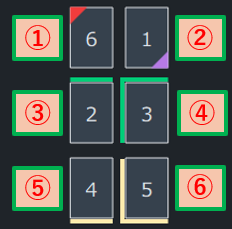
なお、ページのアイコンは編集状態により、以下のようにデザインが変わります。
| 番号 | 説明 |
| ① | 「ページ挿入」「テキストフレームの追加」などページの形式に関わる変更が含まれるもの。 |
| ② | 「ページ番号」の変更が含まれるもの |
| ③ | 「ページテンプレートの編集」がされており、その編集内容が「該当ページのみを対象」とするもの |
| ④ | 「ページテンプレートの編集」がされており、その編集内容が「該当ページ以降を対象」とするもの |
| ⑤ | 「フロー見出しの変更」で「該当ページのみを対象」とするもの |
| ⑥ | 「フロー見出しの変更」で「該当ページ以降を対象」とするもの |
また、「ページテンプレートの編集」を行うときは、以下の方法で開くページテンプレートエディターを使います。
- ページテンプレートセクションで、任意のページをダブルクリックする。
- ページテンプレートセクションで、任意のページを選択後に「ページテンプレートを編集」ボタンを押下する。
ページテンプレートエディターは2ページ1組の編集画面となっており、一例として以下のような編集が可能です。
- 各種フレームの「追加」「削除」「移動」「サイズ変更」
- 楽曲フレームへの異なるフロー/プレーヤーの割り当て
- グラフィックフレームへのイメージの読み込み
- テキストフレームへのテキストの入力
- レイアウトのコピー(左から右/右から左)
いずれも、浄書ページ左のパネルや中央の編集エリア上部のボタンなどで実施できます。
編集後は、右上の「適用」ボタンを押下後に、「閉じる」ボタンを押下してください。
「ページテンプレート」セクションでできること
「ページテンプレート」セクションでは、ページテンプレートに対して以下の操作ができます。
- ページテンプレートを新規作成
- ページテンプレートを編集
- ページテンプレートの名称を変更
- ページテンプレートの読み込み
- ページテンプレートを削除
いずれも、Doricoの右側にあるページパネルで行うことが可能です。
「浄書モードで表示されるパネル(リンク)」の「ページパネル」の章にある「ページテンプレート」を参照してみてください。
なお、上記の一部操作ではダイアログが表示されるため、以下に記載しておきます。
| ダイアログ(表示タイミング) | 設定項目 |
| 新規ページテンプレート(新規作成時) | 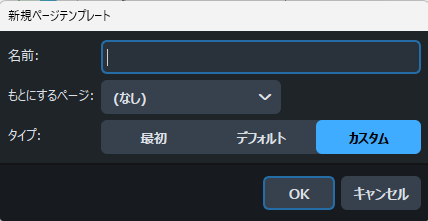
|
| ページテンプレートを読み込み | 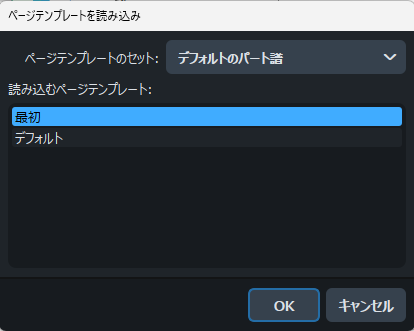
|
「フロー見出し」セクションでできること
フロー見出しは、ページテンプレートのセットの一部で、フローのタイトルを表示できるものです。
「フロー見出し」セクションでは、フロー見出しに対して以下の操作ができます。
- フロー見出しを新規作成
- フロー見出しの編集
- フロー見出しの名称を変更
- フロー見出しを削除
なお、「フロー見出しの編集」を行うときは、以下の方法で開く専用の「フロー見出しエディター」を使います。
- フロー見出しセクションで、任意のフロー見出しをダブルクリックする。
- フロー見出しセクションで、任意のフロー見出しを選択後に「フロー見出しを編集」ボタンを押下する。
「フロー見出しエディター」では、一例として以下のような編集が可能です。
- 各種フレームの「追加」「削除」「移動」「サイズ変更」
- テキストフレームへのテキストの入力
いずれも、浄書ページ左のパネルで実施できます。
編集後は、右上の「適用」ボタンを押下後に、「閉じる」ボタンを押下してください。
「ページテンプレートのセット」セクションでできること
「ページテンプレートのセット」セクションでは、テンプレートセットに対して以下の操作ができます。
- テンプレートのセットを新規作成
- テンプレートのセットの名称を変更
- テンプレートのセットの書き出し
- テンプレートのセットの読み込み
- テンプレートのセットを削除
商品情報

まとめ
今回は、Doricoの「浄書モード」の「テンプレート」についてまとめてみました。
Doricoを使用する際のヒントになれば幸いです。