
現在、様々な場面・分野でユーザーに使われている作譜ソフト「Dorico」。
かつてのFinaleに代わり、業界標準の一角を担っています。
今回はそんなDoricoの「キーエディター」の「UI」「基本操作」について、紹介します。
なお、ここでは Dorico pro(ver.6) での内容に基づいた内容となっています。
キーエディターのUI
キーエディターは、「記譜モード」と「再生モード」のみ利用できるエディターで、DAW(DTM)の打ち込みのように各種アイテムを編集するエディターです。
利用できるのは、実際に記譜作業を行うになっています。
キーエディターのUIは、以下のようになっています。
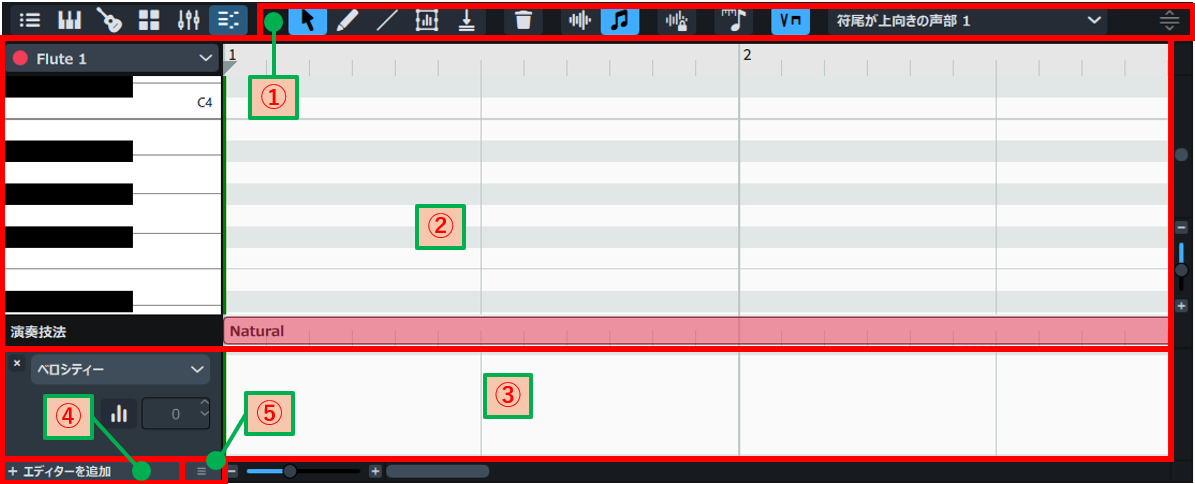
| No | 名称 | 説明 |
| ① | キーエディターパネルツールバー | キーエディターで行う操作で利用できるツールが配置されています。 |
| ② | プライマリーエディター | 主に、音符を編集する際に利用するエディターです。 |
| ③ | 追加エディタ― | 主に、演奏のニュアンスを出すような補助的な情報を編集する際に利用するエディターです。 |
| ④ | エディターを追加 | 「③追加エディター」に新しい種類のエディターを追加できます。 |
| ⑤ | プリセット | キーエディターに対して「現設定をプリセットとして保存」「プリセットの適用」「プリセットの削除」を行うことができます。 |
このうち、「①キーエディターパネルツールバー」は以下のボタンが備わっています。
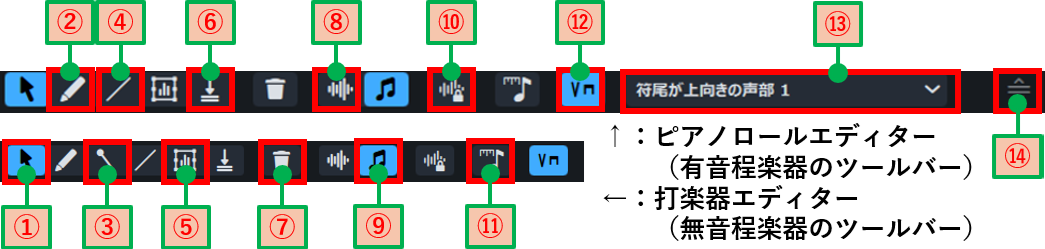
| No | 名称 | 説明 |
| ① | 選択 | エディター上の各種アイテムをポインターにより「選択(範囲選択を含む)」や「デュレーションの調整」ができるツールです。 |
| ② | 鉛筆 | 音符の入力を行うことができるツールです。 |
| ③ | ドラムスティック | 打楽器エディター(リンク)での音符入力で、「リズムグリッド(リンク)」で設定したデュレーションの音符を入力するツールです。 ドラッグ操作により、連続で音符を入力することもできます。 |
| ④ | ライン | プライマリーエディターでは、デュレーションの調整ができます。 追加エディターでは、入力済みの情報を「クリックした位置からクリックを離した位置を結ぶ直線」に沿って変化するように調整します。 |
| ⑤ | 変換 | 範囲選択した領域の情報に対し、一貫した調整(同じ変化量の増減など)ができるツールです。(リンク) 追加エディターに表示される「ベロシティ(リンク)」および「MIDI CC(リンク)」のエディターで利用できます。 |
| ⑥ | 領域を同期 | プライマリーインストゥルメントからセカンダリーインストゥルメントに「強弱記号」もしくは「MIDI CC」の情報をコピーすることができるツールです。 |
| ⑦ | 削除 | 選択したアイテムを削除するツールです。 |
| ⑧ | 演奏されたデュレーション | 記譜されたデュレーションを変更せずに、音符の再生の開始位置や終了位置を変更できるように表示内容が切り替わります。 |
| ⑨ | 記譜されたデュレーション | 記譜されたデュレーションを変更できるように表示内容が切り替わります。 |
| ⑩ | 演奏されるデュレーションをロック | 有効時は、記譜される音符のデュレーションを変更したときに、演奏される音符の元の位置とデュレーションが保持されます。 「⑨記譜されたデュレーション」が有効時に表示される設定です。 |
| ⑪ | リズムグリッド | ルーラーにも表示される「グリッドの幅(間隔)」を設定できます。 |
| ⑫ | 演奏技法 | 演奏技法のエディターが表示されます。 |
| ⑬ | 声部セレクター | 音符の「強調表示」「入力」などの操作をする声部を選択できます。 |
| ⑭ | サイズ変更 | ドラッグ操作により、下側のパネルの高さを調節できます。 |
なお、「⑥」で出てくる「セカンダリーインストゥルメント」の表示は、少し分かりにくいかもしれません。
「プライマリーインストゥルメント」は、通常表示しているインストゥルメントですが、「セカンダリーインストゥルメント」を表示させるには別途の操作が必要です。
この方法については、「キーエディターの基本操作」の章で後述します。
また、上記の「②プライマリーエディター」「③追加エディター」は、プルダウンメニューを切り替えることで、編集内容に適した以下のようなエディターに切り替わります。
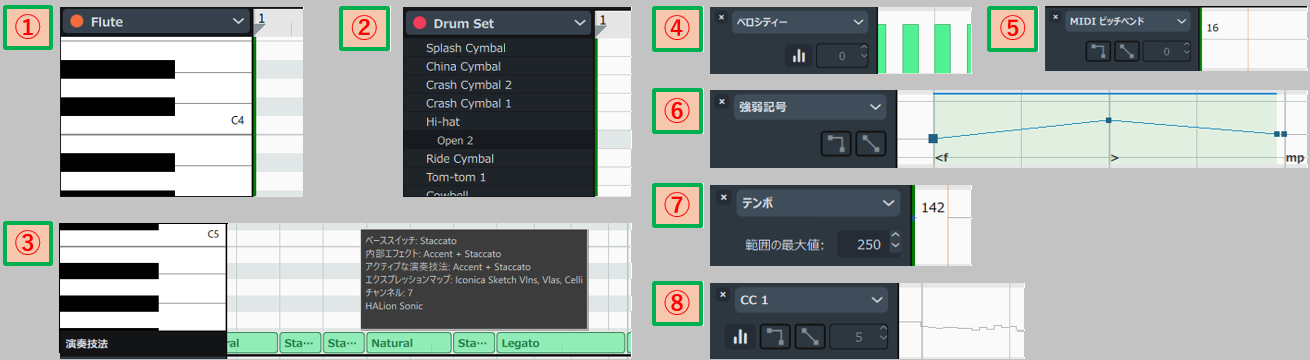
| No | 名称 | エディター種 |
| ① | ピアノロールエディター(リンク) | プライマリー |
| ② | 打楽器エディター(リンク) | プライマリー |
| ③ | 演奏技法エディター(リンク) | プライマリー |
| ④ | ベロシティエディター | 追加 |
| ⑤ | MIDI ピッチベンドエディター | 追加 |
| ⑥ | 強弱記号エディター | 追加 |
| ⑦ | テンポエディター | 追加 |
| ⑧ | MIDI CC エディター | 追加 |
キーエディターの基本操作
キーエディターでできる操作をまとめます。
ただし、上記「キーエディターのUI」に記載のボタンでできることは省略します。
| 操作 | 手順 |
| アイテムのコピーペースト | 通常のコピペと同じ操作です。
|
| アイテムの削除 | 通常の削除と同じ操作です。
|
| キーエディターのツールを切り替え | キーエディターパネルツールバーの①~⑥は、以下のショートカットキーで切り替えることができます。
なお、〇〇には「1」~「6」が入り、左から何番目のツールかを表します。 |
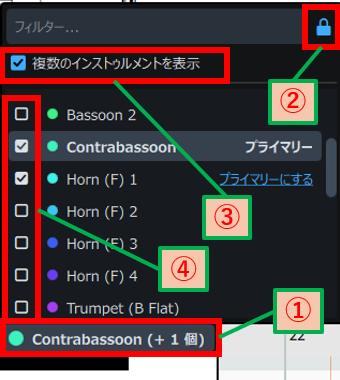
| セカンダリーインストゥルメントの表示 | 画像を参考に、以下の手順を行ってください。
なお、どれを「プライマリー」とするインストゥルメントは1つ目に選択したものですが、「プライマリーにする」を押下することで変更できます。 |
| リズムグリッドの間隔の変更 | 以下のショートカットキーを押下してください。
|
商品情報

まとめ
今回は、Doricoの「キーエディター」の「UI」「基本操作」についてまとめてみました。
Doricoを使用する際のヒントになれば幸いです。