
現在、様々な場面・分野でユーザーに使われている作譜ソフト「Dorico」。
かつてのFinaleに代わり、業界標準の一角を担っています。
今回はそんなDoricoの「ミキサー」の「概要」と「インターフェース」について、紹介します。
なお、ここでは Dorico pro(ver.6) での内容に基づいた内容となっています。
ミキサーの概要
ミキサーは、各インストゥルメント(トラック)に対して、以下のようなことできるツールです。
- 再生時のボリューム調整
- 再生時のパンの調整
- 各種エフェクトの適用
- イコライザーによる音(周波数毎)のバランス調整
ミキサーで行った変更は、自動でプロジェクトに適用されます。
以下のいずれかで、表示・利用することができます。
- 下側パネル内
- 「記譜モード」「浄書モード」「再生モード」の下側のパネル(左上の「ミキサー」ボタン)
- 「記譜モード」「浄書モード」「再生モード」の下側のパネル(左上の「ミキサー」ボタン)
- 別ウィンドウ
- メニューの[ウィンドウ] > [ミキサー]
- 「F3」を押下しても表示できます。
- 「F3」を押下しても表示できます。
- メインウィンドウのツールバーにある「ミキサーを表示」ボタン(ツールバーの中央右側)を押下。
- メニューの[ウィンドウ] > [ミキサー]
いずれも、表示される内容は同じですが、後者では別ウィンドウで表示されます。
ミキサーのUI
ミキサーの表示内容は、以下のようなパターンがあります。
| 表示場所 | サンプル画像 |
| 下側パネル内 (高さ不十分) |  |
| 下側パネル内 (高さ十分) | 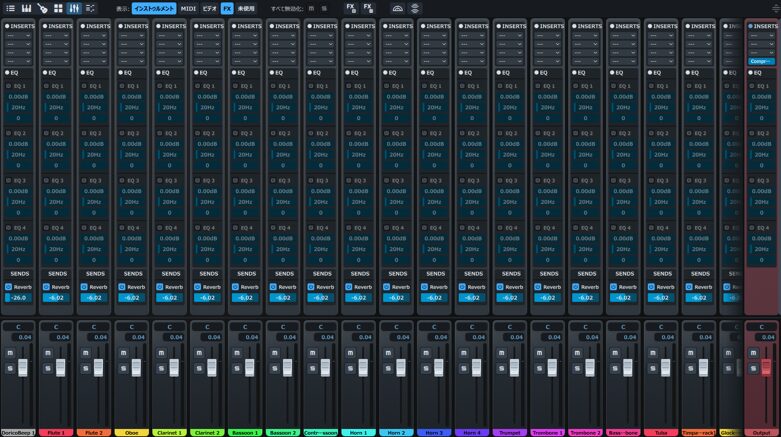 |
| 別ウィンドウ | 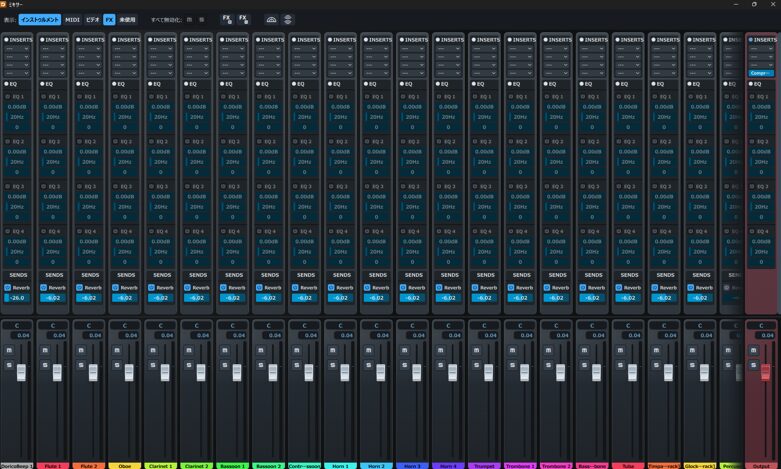 |
また、ミキサーを構成する要素は、以下のようなものがあります。
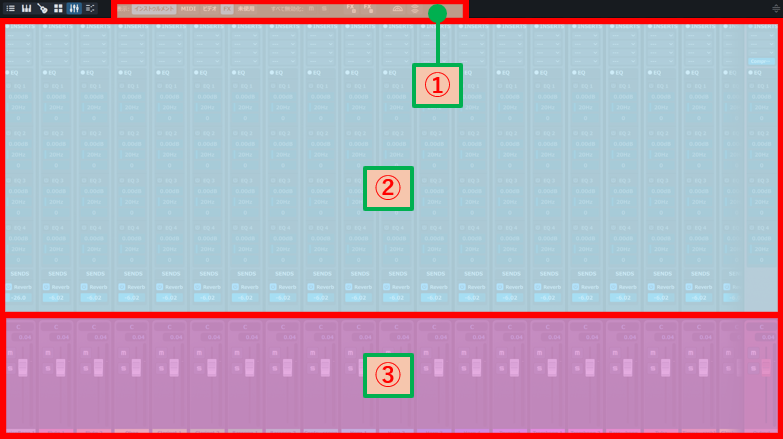
| No | 名称 | 説明 |
| ① | ミキサーツールバー | 表示内容やエフェクトの編集を行うツール群が配置されています。 |
| ② | チャンネルストリップ | 「INSERTS」「EQ」「SENDS」の設定を行います。 各設定は、折りたたみ/展開を行うことができます。 「INSERTS」「EQ」については、それぞれ4つの「スロット」「バンド」で設定が可能です。 「SENDS」には、「③チャンネル」に存在しているFXチャンネルと連動し、スロットとして表示されます。 |
| ③ | チャンネル | 各トラック(インストゥルメント)に対し、ボリュームやパンの設定を行います。 チャンネルのスクロールは「マウスのホイール」もしくは「タッチパッドで上下にスワイプ」で対応できます。 |
①ミキサーツールバー
ミキサーツールバーには、以下のツールが配置されています。

| No | 名称 | 説明 |
| ① | 表示 | ミキサー表示させるチャンネル(以下参照)を個別に設定できます。
|
| ② | すべて無効化 | 全チャンネルに対して「ソロ」もしくは「ミュート」を解除できます。 |
| ③ | エフェクトチャンネルを追加 エフェクトチャンネルを削除 | それぞれ、FXチャンネルの追加と削除を行うことができます。 削除対象は、一番右にあるFXチャンネルです。 |
| ④ | ライブステージ | 「ライブステージ」ダイアログを開きます。 |
| ⑤ | ライブスペース | 「ライブスペース」ダイアログを開きます。 |
②チャンネルストリップ
チャンネルストリップには、以下のツールが配置されています。
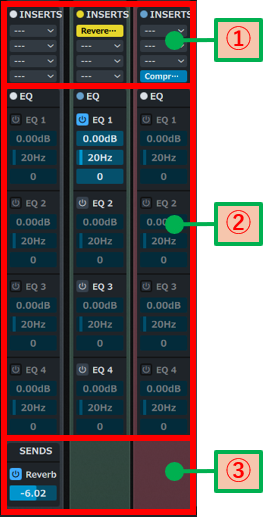
| No | 名称 | 説明 |
| ① | INSERTS | 各スロットにマウスオーバーすると、プラグインの「有効/無効」「設定の編集」「適用(切り替え)・解除」ができます。 また、インジケーターがあり、「有効(青)」「無効(グレー)」「バイパス(黄色)」の状態を示します。 |
| ② | EQ | 表示されている各FXチャンネルに対して、以下を調整します。
|
| ③ | SENDS | 表示されている各FXチャンネルに対して、以下を調整します。
|
③チャンネル
チャンネルには、以下のツールが配置されています。
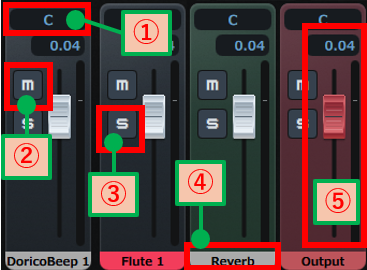
| No | 名称 | 説明 |
| ① | パン | 音の定位(パン)を設定します。 なお、「クリック」でクリックした場所の値が設定され、「Alt + クリック」で直接数値で指定できます。 |
| ② | ミュート | 対象となるチャンネルのミュート状態の有効/無効を切り替えます。 |
| ③ | ソロ | 対象となるチャンネルのソロ状態の有効/無効を切り替えます。 |
| ④ | チャンネル名 | 設定されているチャンネル名が表示されます。 「ダブルクリック」で名称を編集することができます。 「空欄状態でEnter押下(決定)」をすると値がリセットされます。 |
| ⑤ | ボリュームコントロール | 「フェーダー」では、チャンネルのボリュームを調整します。 「メーター」では、リアルタイムのボリュームが表示されます。 「値」では、現在のフェーダーで設定されている値がdB(MIDIチャンネルでは0~127)で表示されます。 また、「フェーダー」と「値」は、連動しています。 なお、「値」は「Alt + クリック」で直接数値で指定、「ダブルクリック」で「0.0」に初期化することができます。 |
商品情報

まとめ
今回は、Doricoの「ミキサー」の「概要」と「インターフェース」についてまとめてみました。
Doricoを使用する際のヒントになれば幸いです。