
現在、様々な場面・分野でユーザーに使われている作譜ソフト「Dorico」。
かつてのFinaleに代わり、業界標準の一角を担っています。
今回はそんなDoricoの「ミキサー」の「ライブステージ」「ライブスペース」について、紹介します。
なお、ここでは Dorico pro(ver.6) での内容に基づいた内容となっています。
ライブステージ
「ライブステージ」ダイアログ
ボタンを押下して表示される「ライブステージ」ダイアログは、以下のようなUIになっています。
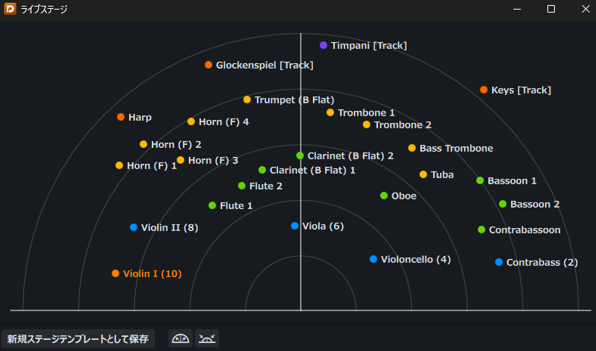
「ライブステージ」ダイアログの中央では、ステージを上から見た場合の「各インストゥルメントの配置」を設定できます。
各インストゥルメント名をドラッグ操作することで移動でき、横軸と縦軸は以下を示します。
- 横軸:音の定位(パン)に相当し、リアルタイムに「③チャンネル」の「①パン」にも反映されます。
- 縦軸:リバーブ量に相当し、リアルタイムに「②チャンネルストリップ」の「③SENDS」における「リバーブへのゲイン量」にも反映されます。
また、ダイアログ最下部では、以下を利用できます。
- 新規ステージテンプレートとして保存
- 「ライブステージ」ダイアログに設定されている「現状のインストゥルメントの配置」をカスタムステージテンプレートとして保存します。
- 保存の際は、「ステージテンプレートを編集」ダイアログが表示されます。
- 「ライブステージ」ダイアログに設定されている「現状のインストゥルメントの配置」をカスタムステージテンプレートとして保存します。
- 拡大
- インストゥルメントの配置を、バランスを保ちつつ、外側に広げていきます。
- インストゥルメントの配置を、バランスを保ちつつ、外側に広げていきます。
- 縮小
- インストゥルメントの配置を、バランスを保ちつつ、内側に縮めていきます。
「ステージテンプレートを編集」ダイアログ
以下のいずれかで開くダイアログで、ステージテンプレートを作成・編集する際に利用するダイアログです。
- 「ライブステージ」ダイアログ > 「新規ステージテンプレートとして保存」
- 「ステージテンプレートを適用」ダイアログ > 「ステージテンプレートを追加」
- 「ステージテンプレートを適用」ダイアログ > 「ステージテンプレートを複製」
- 「ステージテンプレートを適用」ダイアログ > 「ステージテンプレートを編集」
UIは、以下のようになっています。
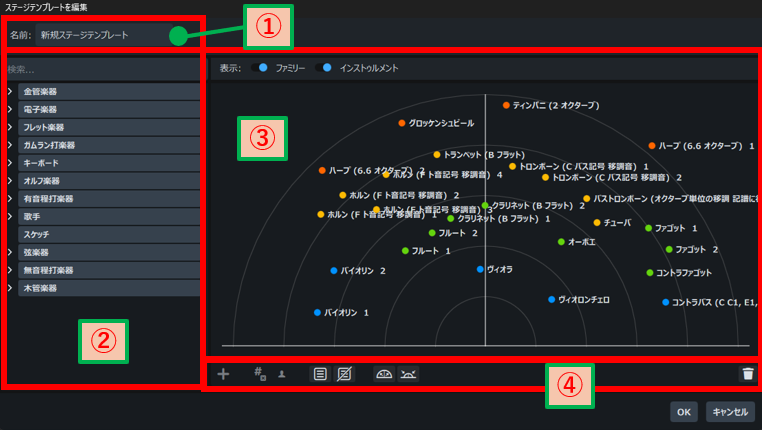
| No | 名称 | 説明 |
| ① | 名前 | ステージテンプレートの名前を設定できます。 |
| ② | インストゥルメントリスト | 使用可能なインストゥルメントのリストです。 このリストから「③ステージ」にドラッグ&ドロップして、追加することができます。 検索フィールドで検索することも可能です。 |
| ③ | ステージ | 実際に各インストゥルメントの配置の実施・確認ができます。 また、「表示」では「ファミリーの名称」と「インストゥルメントの名称」の表示/非表示を切り替えることができます。 非表示の時は、「●」飲みが表示されます。 |
| ④ | アクションバー | 左から以下の機能を使うことができます。
|
【番外】ステージテンプレート
作成されたステージテンプレートは、各インストゥルメントの配置図をあらかじめ保存しておくものです。
これにより、保存されているステージテンプレートを適用することで、各インストゥルメントの「パン」「リバーブのゲイン量」は自動で設定されます。
実際にステージテンプレートを適用する手順は、以下になります。
- メニューの[再生] > [ステージテンプレート]を選択する。
- 表示された「ステージテンプレートを適用」ダイアログ(後述)で、適用したいステージテンプレートを選択する。
- 「適用して閉じる」ボタンを押下する。
その他にも、ステージテンプレートに対して可能な操作があります。
基本的には、「ステージテンプレートを適用」ダイアログで行うことになります。
「ステージテンプレートを適用」ダイアログのUIは以下になります。
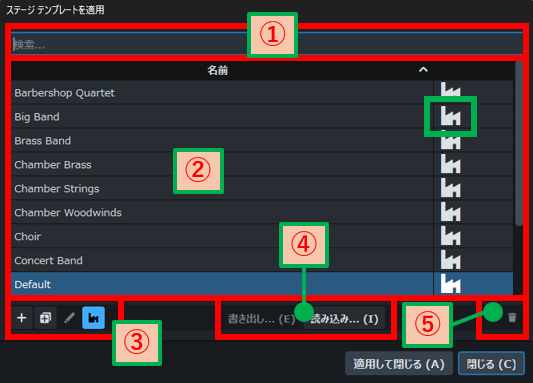
| No | 名称 | 説明 |
| ① | 検索フィールド | 検索ワードを入力して、テンプレートのフィルタリングができます。 |
| ② | ステージテンプレート一覧 | 利用可能なステージテンプレートが一覧で表示されます。 デフォルトのステージテンプレートには、緑枠のマークが表示されます。 |
| ③ | アクションバー | 左から以下の機能を使うことができます。
|
| ④ | 書き出し/読み込み | ステージテンプレートのエクスポート/インポートができるボタンです。 |
| ⑤ | 削除 | 「③ステージテンプレート一覧」で選択したステージテンプレートを削除できます。 |
ライブスぺ-ス
「ライブスペース」ダイアログ
ボタンを押下して表示される「ライブスペース」ダイアログは、以下のようになっています。
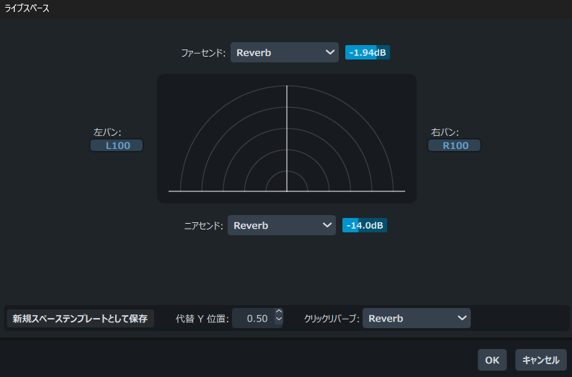
「ライブスペース」は、奏者(インストゥルメント)が配置されている場所の広さを設定します。
そのため、ここでの設定は、「パン」「SENDSのゲイン量」の最大値を設定することにつながります。
実際にダイアログで調整可能な設定には、以下があります。
- ファーセンド
- ステージ後方のインストゥルメントにに適用するFXチャンネルを設定します。
- プルダウンメニュー横のスライダーは、選択したFXチャンネルに送るサウンドの量(ゲイン)を設定します。
- ステージ後方のインストゥルメントにに適用するFXチャンネルを設定します。
- ニアセンド
- ステージ前方のインストゥルメントにに適用するFXチャンネルを設定します。
- プルダウンメニュー横のスライダーは、選択したFXチャンネルに送るサウンドの量(ゲイン)を設定します。
- ステージ前方のインストゥルメントにに適用するFXチャンネルを設定します。
- 左パン
- 左方向のパンの最大位置を設定します。
- 左方向のパンの最大位置を設定します。
- 右パン
- 右方向のパンの最大位置を設定します。
- 右方向のパンの最大位置を設定します。
- 新規スペーステンプレートとして保存
- 現在の設定を新しいカスタムスペーステンプレートとして保存することができます。
- 現在の設定を新しいカスタムスペーステンプレートとして保存することができます。
- 代替 Y 位置
- ステージテンプレートで定義されていないインストゥルメントをプロジェクトで利用している場合に、インストゥルメントを配置するデフォルトの縦軸(ニア/ファー)の位置を設定します。
- ステージテンプレートで定義されていないインストゥルメントをプロジェクトで利用している場合に、インストゥルメントを配置するデフォルトの縦軸(ニア/ファー)の位置を設定します。
- クリックリバーブ
- クリック(メトロノーム)に適用するFXチャンネルを設定します。
「スペーステンプレートを編集」ダイアログ
以下のいずれかで開くダイアログで、スペーステンプレートを作成・編集する際に利用するダイアログです。
- 「ライブスペース」ダイアログ > 「新規ステージテンプレートとして保存」
- 「スぺーステンプレートを適用」ダイアログ > 「ステージテンプレートを複製」
- 「スペーステンプレートを適用」ダイアログ > 「ステージテンプレートを編集」
UIは、以下のようになっています。
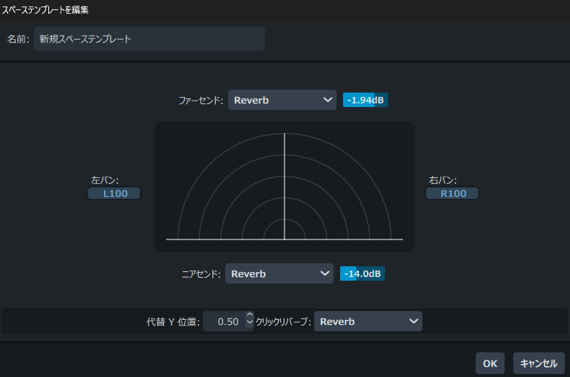
基本的な設定内容は、上記の「ライブスペース」ダイアログと同様です。
違う個所は、以下になります。
- 名前
- 作成するスペーステンプレートの名称を設定します。
- 新規スペーステンプレートとして保存
- この設定は、存在しません。
【番外】スペーステンプレート
作成されたスペーステンプレートは、インストゥルメントを配置するスペースにおける「広さ」をあらかじめ保存しておくものです。
これにより、保存されているスペーステンプレートを適用することで、各インストゥルメントの「パン」「リバーブのゲイン量」の最大値を自動で設定します。
実際にスペーステンプレートを適用する手順は、以下になります。
- メニューの[再生] > [スペーステンプレート]を選択する。
- 表示された「スペーステンプレートを適用」ダイアログ(後述)で、適用したいスペーステンプレートを選択する。
- 「適用して閉じる」ボタンを押下する。
その他にも、テンプレートに対して可能な操作があります。
基本的には、「スペーステンプレートを適用」ダイアログで行うことになります。
「スペーステンプレートを適用」ダイアログのUIは以下になります。
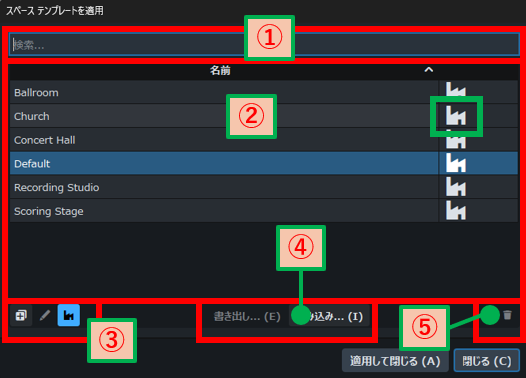
| No | 名称 | 説明 |
| ① | 検索フィールド | 検索ワードを入力して、テンプレートのフィルタリングができます。 |
| ② | スペーステンプレート一覧 | 利用可能なスペーステンプレートが一覧で表示されます。 デフォルトのスペーステンプレートには、緑枠のマークが表示されます。 |
| ③ | アクションバー | 左から以下の機能を使うことができます。
|
| ④ | 書き出し/読み込み | スペーステンプレートのエクスポート/インポートができるボタンです。 |
| ⑤ | 削除 | 「③スペーステンプレート一覧」で選択したスペーステンプレートを削除できます。 |
商品情報

まとめ
今回は、Doricoの「ミキサー」の「ライブステージ」「ライブスペース」についてまとめてみました。
Doricoを使用する際のヒントになれば幸いです。