
現在、様々な場面・分野でユーザーに使われている作譜ソフト「Dorico」。
かつてのFinaleに代わり、業界標準の一角を担っています。
今回はそんなDoricoの「『臨時記号』『装飾音(トリル)』に関する操作と設定群」について、紹介します。
なお、ここでは Dorico pro(ver.6) での内容に基づいた内容となっています。
臨時記号
臨時記号とは
楽譜上で途中に一時的に音の高さを半音単位で変化させるために用いられる記号です。
「#」「♮」「♭」のいずれが用いられます。
臨時記号に対してできる一般的な操作
基本的な設定については、ほとんどが以下のいずれかに配備されています。
- [浄書オプション] > [臨時記号]
- 浄書オプションは、「Ctrl + Shift + E」で表示され、プロジェクト毎の設定ができます。
- 浄書オプションは、「Ctrl + Shift + E」で表示され、プロジェクト毎の設定ができます。
- [記譜オプション] > [臨時記号]
- レイアウトオプションは、「Ctrl + Shift + N」で表示され、フロー毎の設定ができます。
- レイアウトオプションは、「Ctrl + Shift + N」で表示され、フロー毎の設定ができます。
- [プロパティ] > [音符と休符]
- 対象の臨時記号を選択して、下側のパネルを開くと、表示されます。
- 対象の臨時記号を選択して、下側のパネルを開くと、表示されます。
臨時記号に対する一般的な操作の一例を以下にまとめます。
| 操作内容 | 説明/手順 |
| 付与されている臨時記号の削除 | 削除したい臨時記号が付与されている音符を選択して以下のいずれかを押下してください。
|
| 表示方法を変更 | [プロパティ] > [音符と休符] > [臨時記号]で、設定を変更できます。 |
| サイズを変更 | [プロパティ] > [音符と休符] > [臨時記号のスケール]で、設定を変更できます。 |
| 水平位置を調整 | [プロパティ] > [音符と休符] > [臨時記号Xオフセット]で、設定を変更できます。 |
| 臨時記号周辺の間隔を調整 | [浄書オプション] > [臨時記号] > [間隔]配下の設定を変更してください。 |
| 臨時記号同士の間隔を調整 | [浄書オプション] > [臨時記号] > [カーニング]配下の設定を変更してください。 |
| 括弧つきの臨時記号の間隔を調整 | [浄書オプション] > [臨時記号] > [括弧つきの臨時記号]配下の設定を変更してください。 |
| 和音に適用(臨時記号のスタック) | 和音を構成する一部の音符に対して、臨時記号を付与することができます。 その場合は、付与したい音符を選択して、音符ツールボックスなどで臨時記号を押下してください。 なお、和音を構成する複数の音符に臨時記号が付与されている状態をDoricoでは「スタック」と呼んでいます。 |
| スタック時の表記の方法を変更 | [浄書オプション] > [臨時記号] > [スタック]配下の設定を変更してください。 |
| スタックしている臨時記号の縦の列を調整 | [プロパティ] > [音符と休符] > [臨時記号列]で変更できます。 なお、一番音符に近い位置が「0」で、遠くなるほど数が大きくなります。 下図は、1番目と2番目の列を「0」に設定したケースです。(この場合、3番目の列は、暗黙的に「1」にセットされます。) 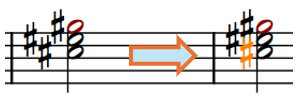 |
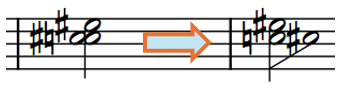
| オルタードユニゾンの符尾の分割 | 同じオクターブの2つ以上の同じ音符で異なる臨時記号が用いられている場合(オルタードユニゾン)に、以下の設定で符尾を分割することができます。(下図参照)
|
| 有効範囲の変更 | [記譜オプション] > [臨時記号] > [基本] > [臨時記号の有効範囲ルール]で変更してください。 詳細は、後述の【参考情報】を参照ください。 |
| 親切記号の表示方法 | 臨時記号が出てきたときに、後段の音符の同じ音の音符について、臨時記号を出すかどうかを以下で設定できます。
|
【参考情報】臨時記号の有効範囲
「臨時記号の有効範囲」とは、臨時記号が適用される範囲を指しています。
これは、小節単位(横方向)の他、オクターブ(縦方向)にも及びます。
Doricoでは、この有効範囲を以下の3種から選択することができます。
| 種類 | 影響範囲 |
| 一般的な慣習 | 同じ小節の後段に位置する同じオクターブの音符は省略されます。 他の臨時記号に上書きされない限り有効です。 |
| 新ウィーン楽派 | 全ての音符にナチュラルを含む臨時記号が表示されるようになります。 そのため、可視性が低下する場合があります。 |
| モダニスト | 調号のピッチから変更された音符のみを対象とします。 同じオクターブの音符だとしても、後段に位置する音符は調号に従います。 ナチュラルは表示されない。 |
なお、[記譜オプション] > [臨時記号]の配下にある[新ウィーン楽派のオプション]もしくは[モダニストのオプション]で、さらに細かい設定変更ができます。
装飾音(トリル)
装飾音とは
音楽の音符だけは表現しきれない部分を表現する「補助的な音」です。
表現対象には、「トリル」や「グリッサンド」といった演奏技法や表現などが含まれます。
広く言うと、「装飾音符(リンク)」も装飾音の1つと言えます。
装飾音に対してできる一般的な操作
基本的な設定については、ほとんどが以下のいずれかに配備されています。
- [浄書オプション] > [装飾音]
- 浄書オプションは、「Ctrl + Shift + E」で表示され、プロジェクト毎の設定ができます。
- 浄書オプションは、「Ctrl + Shift + E」で表示され、プロジェクト毎の設定ができます。
- [プロパティ] > [装飾音]
- 対象の装飾音を選択して、下側のパネルを開くと、表示されます。
- 対象の装飾音を選択して、下側のパネルを開くと、表示されます。
| 操作内容 | 説明/手順 |
| 表示する位置を音符に対して、上か下か設定 | [プロパティ] > [装飾音] > [位置] で設定できます。 |
| スラーに対する装飾音の位置を設定 | [プロパティ] > [装飾音] > [スラーとの相対位置] で設定できます。 |
| 音程が変化する場合の上下の音程を調整 | [プロパティ] > [装飾音] > [上の音程] もしくは [下の音程] で設定できます。 |
トリルに対してできる一般的な操作
基本的な設定については、ほとんどが以下のいずれかに配備されています。
- [浄書オプション] > [装飾音]
- 浄書オプションは、「Ctrl + Shift + E」で表示され、プロジェクト毎の設定ができます。
- 浄書オプションは、「Ctrl + Shift + E」で表示され、プロジェクト毎の設定ができます。
- [再生オプション] > [トリル]
- 浄書オプションは、「Ctrl + Shift + P」で表示され、プロジェクト毎の設定ができます。
- 浄書オプションは、「Ctrl + Shift + P」で表示され、プロジェクト毎の設定ができます。
- [プロパティ] > [トリル]
- 対象のトリルを選択して、下側のパネルを開くと、表示されます。
- 対象のトリルを選択して、下側のパネルを開くと、表示されます。
設定は以下に一例をまとめていますが、メインはプロパティになります。
トリルのプロパティは、非常に多くの設定が存在しています。
これは、再生についてトリルのみ対応していることも大きいかもしれません。(今後サポートする装飾音を増やす予定とのことですが。)
| 操作内容 | 説明/手順 |
| 「tr」の表示 | [プロパティ] > [トリル] > [トリルマークを表示]で、表示/非表示を切り替えることができます。 |
| 「tr」の文字の表示方法を変更 | [浄書オプション] > [装飾音] > [トリル]の配下に、開始位置、表記方法、延長線などの多くの設定があります。 「延長線の表示」は、[プロパティ] > [トリル] > [トリル線の表示]でも設定できます。 |
| トリルの表記方法を変更 | [浄書オプション] > [装飾音] > [トリルの音程]の配下に、音程の外観、「tr」と臨時記号との位置関係、補助音符などの多くの設定があります。 「外観」は、[プロパティ] > [トリル] > [外観]でも設定できます。 「トリルに対する音程の位置」は、[プロパティ] > [トリル] > [音程の位置]でも設定できます。 |
| 「tr」と音符の縦方向の間隔を調整 | [浄書オプション] > [装飾音] > [垂直位置]の配下に設定があります。 |
| 「「tr」と音程」「音符と補助音符」との間隔を調整 | [浄書オプション] > [装飾音] > [水平位置]の配下に設定があります。 |
| 表示する位置を音符に対して、上か下か設定 | [プロパティ] > [トリル] > [位置] で設定できます。 |
| スラーに対する装飾音の位置を設定 | [プロパティ] > [トリル] > [スラーとの相対位置] で設定できます。 |
| トリルで変化する音程を設定 | [プロパティ] > [トリル] > [音程]で、どの音に変化するかを設定できます。 なお、「1」で「♭」、「2」で「♮」、「3」で「#」になります。 |
| トリルスピードの変更 | 以下の設定を組み合わせることで対応できます。
|
| 延長線で速さの変更指示を表示 | [プロパティ] > [トリル] > [速度の描画を抑制]で切り替えることができます。 |
| トリルの音程の臨時記号を表示 | [プロパティ] > [トリル] > [臨時記号]で設定できます。 |
| 再生方法の変更 | 以下の設定で、再生する音を「生成音」「サンプリング音」から選択できます。 また、「生成音」に対しては、[再生オプション] > [トリル]で細かい設定が可能です。 |
商品情報

まとめ
今回は、Doricoの「『臨時記号』『装飾音(トリル)』に関する操作と設定群」についてまとめてみました。
Doricoを使用する際のヒントになれば幸いです。