
現在、様々な場面・分野でユーザーに使われている作譜ソフト「Dorico」。
かつてのFinaleに代わり、業界標準の一角を担っています。
今回はそんなDoricoの「再生モード」の「再生テンプレートの概要」について、紹介します。
なお、ここでは Dorico pro(ver.6) での内容に基づいた内容となっています。
再生テンプレート
概要
再生テンプレートとは、プロジェクトに利用可能なサウンド(VSTインストゥルメント、MIDIデバイスの音)を管理する仕組みです。
PCにインストールしていたとしても、再生テンプレート内で定義していないVSTインストゥルメントや音源は、プロジェクト内で利用できません。
一例として、以下のような情報が含まれています。
- 各種音源のサウンド、アーティキュレーション等
- 再生に必要な「エクスプレッション」や「パーカッション」のマッピング
- エンドポイント(後述)の設定
この再生テンプレートを用いることで、以下のような利点があります。
- インストゥルメントをプロジェクトに追加した時、現在の再生テンプレートに基づき、対応するサウンドがロードされます。
- 「サウンド」には、プラグイン、エフェクト、各種マップが含まれます。
- 「サウンド」には、プラグイン、エフェクト、各種マップが含まれます。
- 他のプロジェクトでも一貫した音源の利用が可能になる。
- 書き出し/読み込みができるため、他のPC環境でも同様です。
- 書き出し/読み込みができるため、他のPC環境でも同様です。
- ニーズによって、利用する音源の使い分けが容易になる。
- ファイル容量や用途などを考慮して選択しやすくなる。
- ファイル容量や用途などを考慮して選択しやすくなる。
なお、出荷時に既に用意されている設定は、Steinberg Download Assistance でインストールできる以下を組み合わせたものです。
- Iconica Sketch
- HSO(HALion Symphonic Orchestra)
- HALion Sonic Sel(HALion Sonic Selection)
- Olympus(Olympus Choir Micro)
- Marching Perc.(Marching Percussion Basics)
- GASE(Groove Agent SE)
- Silence
- インストゥルメントが設定されていないテンプレートです。
- サウンドが不要な場合やファイルサイズを気にする場合に最適です。
- インストゥルメントが設定されていないテンプレートです。
再生テンプレートに対する操作
再生テンプレートに対する操作は、以下を参考にしてください。
前提として、「適用(デフォルト値)」を除き、メニューの[再生] > [再生テンプレート]で開く「再生テンプレートを適用」ダイアログ(下図)での操作になります。
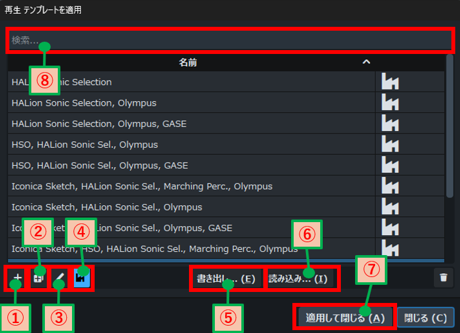
| 操作 | 手順 |
| 適用(デフォルト値) |
|
| 適用(デフォルト空の変更) |
|
| 作成 |
|
| 複製 |
|
| 編集 |
|
| 書き出し |
|
| 読み込み |
|
| 出荷時の設定を表示 |
|
| フィルタリング(検索) |
|
「再生テンプレートを編集」ダイアログ
「再生テンプレートを編集」ダイアログは、以下のような作りになっています。
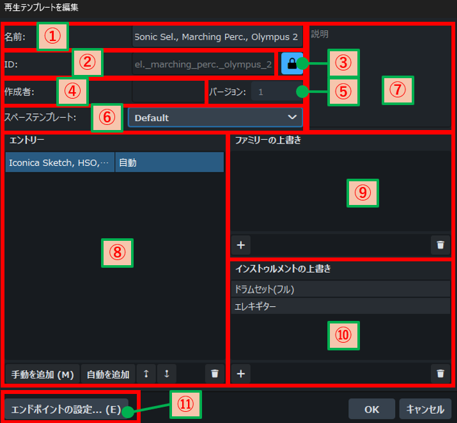
| No | 名称 | 説明 |
| ① | 名前 | 再生テンプレートの表示名を設定できます。 |
| ② | ID | 再生テンプレートの固有IDを設定できます。 基本的には、「①名前」と同じものになります。 |
| ③ | 情報をロック | ②④⑤⑦の情報に対して編集可否を設定できます。 |
| ④ | 作成者 | 必要に応じて、作成者の名前を設定できます。 |
| ⑤ | バージョン | 必要に応じて、バージョン情報を設定できます。 |
| ⑥ | スペーステンプレート | 演奏する場所のテンプレートを選択し、反響音などをシミュレートすることができます。 |
| ⑦ | 説明 | 必要に応じて、その他の情報を設定できます。 |
| ⑧ | エントリー | 既存の再生テンプレートとカスタムエンドポイントの一覧です。 優先度が高いものが上に来るように順番を変更することもできます。 下部にあるアクションバーでは、以下のボタンがあります。
|
| ⑨ | ファミリーの上書き | エントリーに含まれるサウンドのうち一部だけ利用したい場合に、利用したいインストゥルメントファミリーを指定します。 |
| ⑩ | インストゥルメントの上書き | エントリーに含まれるサウンドのうち一部だけ利用したい場合に、利用したいインストゥルメントを指定します。 |
| ⑪ | エンドポイントの設定 | カスタムエンドポイントを設定する「エンドポイントの設定を編集」ダイアログを開きます。 カスタムエンドポイントが存在しない場合は、「エンドポイントの設定を編集」ダイアログの一覧に表示されません。 |
エンドポイントについては、「再生テンプレートの作成方法、エンドポイント(リンク)」を参照ください。
商品情報

まとめ
今回は、Doricoの「再生モード」の「再生テンプレートの概要」についてまとめてみました。
Doricoを使用する際のヒントになれば幸いです。