
現在、様々な場面・分野でユーザーに使われている作譜ソフト「Dorico」。
かつてのFinaleに代わり、業界標準の一角を担っています。
今回はそんなDoricoの「印刷モード」の「出力できる形式」と「出力手順」について、紹介します。
なお、ここでは Dorico pro(ver.6) での内容に基づいた内容となっています。
利用できる出力形式
Doricoでは、個別 or 複数のレイアウトを以下の方法で出力することができます。
- 紙媒体
- プリンタードライバーを利用して、主にプリンターの印刷物として出力されます。
- プリンタードライバーを利用して、主にプリンターの印刷物として出力されます。
- 画像ファイル
- 指定した保存先に、電子データとして保存されます。
- 保存可能な拡張子は、「PDF」「PNG」「SVG」「TIFF」です。
- 指定した保存先に、電子データとして保存されます。
なお、紙媒体では、通常のプリンターによる印刷同様に、一例として以下のような設定ができます。
- 使用するプリンタードライバー
- 部数
- 印刷範囲
- ページ設定
- 面付け
- トンボ
- 枠線
- 日時
- 透かし
また、画像ファイルでは、一例として以下のような設定ができます。
- ファイル種類
- 保存先
- 解像度
- 印刷範囲
- ページ設定
- トンボ
- 枠線
- 日時
- 透かし
これらの詳細な設定内容は、「印刷モードのUI~モード切り替え、UIの概要~(リンク)」も参考にして下さい。
PDFファイルと SVGファイル
PDFファイルと SVGファイルでは、フォントを持ち方が異なります。
PDFファイルでは、書き出し中にPDFファイルに埋め込まれるようになります。
この仕様により、別のPCで PDFファイルを開いても、見た目が出力したPCでの表示が再現されます。
対して、SVGファイルは、フォントを埋め込むことはできません。
そのため、出力したファイルを閲覧するPCで作譜時に使用したフォントがない場合は、見た目が再現できずに崩れたりすることがあります。
印刷手順
印刷手順は、以下のようになります。
- 左側の「レイアウト」パネルで、印刷するレイアウトを選択する。
- 右側の「印刷オプション」パネルの「出力先」セクションで出力形式を選択する。
- プリンター:紙媒体として印刷されます。
- グラフィック:画像ファイルとして出力します。
- プリンター:紙媒体として印刷されます。
- (必要に応じて、)右側の「印刷オプション」パネルで任意の設定を行う。
- 一部のボタンではダイアログ(後述)が開きます。
- 一部のボタンではダイアログ(後述)が開きます。
- 設定が終わったら、右側の「印刷オプション」パネルの右下にあるボタンを押下する。
- 「印刷」ボタン(出力設定:プリンター)
- 「書き出し」ボタン(出力設定:グラフィック)
- 「印刷」ボタン(出力設定:プリンター)
「フローを印刷」ダイアログ
右側の「印刷オプション」パネル > 「ジョブタイプ」セクション > 「印刷範囲」で、「フロー」を選択したときに表示される「選択」ボタンを押下したときに表示されるダイアログです。
ダイアログのUIは、以下のようになっています。
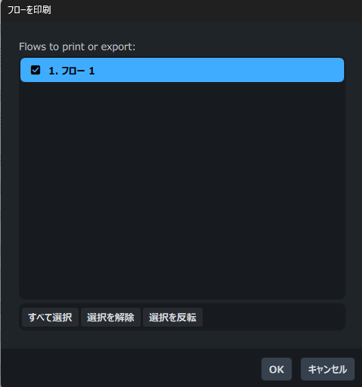
印刷 or 書き出しの対象として選択できるフローの一覧が表示されます。
行う操作は、以下になります。
- 一覧で出力対象のフローを選択する。
- 下部に表示される「すべて選択」「選択を解除」「選択を反転」のボタンを使うこともできます。
- 下部に表示される「すべて選択」「選択を解除」「選択を反転」のボタンを使うこともできます。
- 「OK」ボタンを押下し、出力対象のフローを確定する。
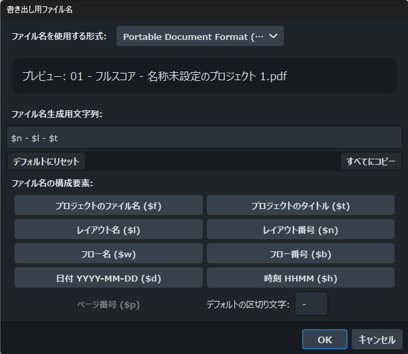
「書き出し用ファイル名」ダイアログ
本ダイアログは、出力形式が「グラフィック(画像ファイル)」の時に、利用できます。
右側の「印刷オプション」パネル > 「出力先」セクション で、「保存先フォルダ―」の設定の下にある「ファイル名オプション…」ボタンを押下したときに表示されるダイアログです。
[環境設定] > [全般] > [ファイル] > [ファイル書き出し]にある「グラフィック書き出し用のファイル名」横の「編集」ボタンを押下しても表示されます。
ダイアログのUIは、以下のようになっています。
| 名称 | 説明 |
| ファイル名を使用する形式 | 出力する画像ファイルの種類(拡張子)を選択します。 |
| プレビュー | 設定内容に基づいたファイル名の例が表示されます。 |
| ファイル名生成用文字列 | 「任意の文字列」と「ファイル名の構成要素」を組み合わせて、ファイル名を作成するテキストボックスです。 ここで、実際のファイル名を決めていきます。 |
| デフォルトにリセット | 「ファイル名生成用の文字列」をデフォルトの設定内容に戻します。 |
| すべてにコピー | 現在の「ファイル名生成用文字列」をプロジェクトの全レイアウトにコピーします。 |
| ファイル名の構成要素 | 「ファイル名生成用文字列」に適用できる要素のボタンです。 これらのボタンを押下することで、「ファイル名生成用文字列」に追加します。 |
| デフォルトの区切り文字 | 「ファイル名の構成要素」を押下したときに、他の要素と区切るために使用する文字列を設定します。 |
商品情報

まとめ
今回は、Doricoの「印刷モード」の「出力できる形式」と「出力手順」についてまとめてみました。
Doricoを使用する際のヒントになれば幸いです。