
現在、様々な場面・分野でユーザーに使われている作譜ソフト「Dorico」。
かつてのFinaleに代わり、業界標準の一角を担っています。
今回はそんなDoricoの「譜表」における「前付け」「ページ番号」「括弧」について、紹介します。
なお、ここでは Dorico pro(ver.6) での内容に基づいた内容となっています。
前付け
前付けとは
簡単にいうと、楽譜のプロパティ情報ともいえる「タイトル」「作詞者」「作曲・編曲者」などの情報です。
ほとんどの場合で譜表が記載される前の段階に表記されています。
これらの譜表内に記載できないような全ての情報は、Doricoでは「フレーム」というパーツを利用することで、追加・編集・削除を行うことができます。
前付けに対して行える操作
前付けに対して、よく行うであろう項目を一例として、以下にまとめます。
基本的には、「プロジェクト情報」に記載の情報を「トークン」を用いて引用することになります。
| 前付け | 説明 |
| タイトル | デフォルトでは、タイトルにプロジェクトタイトルのトークン「{@projectTitle@}」が記載されています。 「{@projectTitle@}」では、以下の情報を持ってきます。
|
| 作詞者 | デフォルトでは、作詞者欄にはトークン「{@projectLyricist@}」が記載されています。 「{@projectLyricist@}」では、以下の情報を持ってきます。
|
| 作曲者 | デフォルトでは、作曲者欄にはトークン「{@projectComposer@}」が記載されています。 「{@projectComposer@}」では、以下の情報を持ってきます。
|
| 著作権 | デフォルトでは、著作権欄にはトークン「{@projectCopyright@}」が記載されています。 「{@projectCopyright@}」では、以下の情報を持ってきます。
|
| 献呈 | デフォルトでは、配置されていないため、自身でフレームの作成から始めます。
入力した内容によって、以下の情報を持ってきます。
|
| プレーヤーリスト | デフォルトでは、配置されていないため、自身でフレームの作成から始めます。 フレームの追加は、上記「献呈」を参照ください。 ただし、手順3で入力するのは、「{@playerlist@}」としてください。 |
ページ番号
概要
ページ番号は、基本的には、トークン「{@page@}」を利用して表示されます。
ただし、このページ番号は、浄書モードの[ページ]パネル > [ページ]セクションでカスタマイズすることもできます。(参考リンク)
ページ番号に対して行える操作
ページ番号に対して、よく行うであろう項目を一例として、以下にまとめます。
なお、浄書モードの[ページ]パネル > [ページ]セクションでできることは、除外します。
| 操作内容 | 説明/手順 |
| 書式設定 | 以下で開く「パラグラフスタイル」で、「フォント」「サイズ」「スタイル」「倍率」「余白」「インデント」「行間」「配置」などの設定を行えます。
|
| 基本とするスタイルの設定 |
|
| ガイド用のページ番号の表示/非表示 | メニューの[ビュー] > [ページ番号]を選択して、有効/無効を切り替えてください。 |
大括弧・中括弧
概要
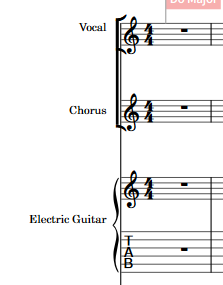
「大括弧」「中括弧」は、譜表の左側の余白(譜表ラベルの付近)に表記されるものです。
| 種類 | 説明 |
| 大括弧 (ブラケット) | 主に、異なるインストゥルメントをグループ化するものです。 例えば、Violin / Viola / Chello を Stringsグループとしてまとめたいような場合に使われます。 下図では、VocalとChorusを括っています。 |
| 中括弧 (ブレイス) | 主に、同一インストゥルメントに紐づく譜表をグループ化するものです。 例えば、バンドスコアなどのPianoパートでは、「ト音記号」と「ヘ音記号」の譜表をよく括っています。 下図では、Electric Guitarパートの「音符」と「Tab」の譜表を括っています。 |
括弧に対して行える操作
括弧に対して、よく行うであろう項目を一例として、以下にまとめます。
なお、浄書モードにおける浄書ツールボックスの [形式設定パネル] > [括弧]でできることは、除外します。
| 操作内容 | 説明/手順 |
| 括弧の外観の変更 |
|
| レイアウト毎の括弧の設定 |
|
| 括弧の長さを微調整 | 基本となる長さ調整は、本表「括弧の外観の変更」で可能ですが、後から譜面上で微調整することも可能です。
|
| 括弧を削除 |
|
| 括弧を初期化する | 以下を選択することで、独自に追加した括弧を初期化できます。
|
商品情報

まとめ
今回は、Doricoの「譜表」における「前付け」「ページ番号」「括弧」についてまとめてみました。
Doricoを使用する際のヒントになれば幸いです。