
現在、様々な場面・分野でユーザーに使われている作譜ソフト「Dorico」。
かつてのFinaleに代わり、業界標準の一角を担っています。
今回はそんなDoricoの「記譜モード」の「記譜ツールボックスによる『コード記号』の入力操作」について、紹介します。
なお、ここでは Dorico pro(ver.6) での内容に基づいた内容となっています。
コード記号
コード記号を入力するには、記譜ツールボックスの「コード記号」で利用できます。
入力方法は、「PCのキーボード」もしくは「MIDIキーボード」を利用する「ポップオーバー」入力のみです。
入力手順
ポップオーバーでの入力手順は、以下のようになっています。
- 入力したい位置に配置されているアイテムを選択する。
- 以下のいずれかを実行し、ポップオーバーを表示する。
- 「Shift + Q」を押下する。
- 記譜ツールボックスで [ポップオーバー] > [コード記号] のボタンを押下する。
- 「Shift + Q」を押下する。
- 必要に応じて、以下のいずれかを実行して「タイプ」を選択してください。
- ローカル:「Alt + L」
- ポップオーバーの左に表示される「C7」の横に「人型アイコン」が表示されます。
- ポップオーバーの左に表示される「C7」の横に「人型アイコン」が表示されます。
- グローバル:「Alt + G」
- ローカル:「Alt + L」
- 以下のいずれかを実施してエントリーを入力する。
- 表示されたポップオーバーに、PCのキーボードでエントリーを入力する。
- 「接続済みのMIDIキーボード」もしくは「キーボードパネル」で該当のコードを弾く。
- 表示されたポップオーバーに、PCのキーボードでエントリーを入力する。
- 「Return(Enter)」キーを押下し、ポップオーバーを閉じる。
なお、手順4でMIDIキーボード入力をする際は、以下のテクニックを使うことができます。
- ルート音を明示的に指定したい場合は、ルート音を打鍵し、押したまま他のコードを打鍵してください。
- オンコードを入力したい場合は、以下のいずれかを実施してください。
- ベースとする音を一番低い音にして、同時に打鍵する。
- 和音を打鍵した後(最後)に、ベースとする音を弾く。
- ベースとする音を一番低い音にして、同時に打鍵する。
表記の方法は、[音符入力オプション] > [コード記号] でカスタマイズできます。
また、PCのキーボードで入力する際に、以下のような操作を行うことが可能です。
ショートカットキーと共に、まとめます。
| 操作 | ショートカットキー |
| 次(前)の拍に進める | 「Space(Shift + Space)」 |
| 次(前)の小節に進める | 「Tab(Shift + Tab)」 |
| 「Tab(Shift + Tab)」 | 「Ctrl + →(←)」 |
ポップオーバーの入力例
以下に、PCのキーボードで記載できるエントリーの入力例を記載します。
| 表記 | 代表的なエントリー |
| C | 「C」「1」「do」 |
| Db | 「Db」「2b」「reb」 |
| F# | 「F#」「4#」「fa#」 |
| ダブルシャープ | 「x」「##」 |
| ダブルフラット | 「bb」 |
| メジャー | 「M」「maj」 |
| マイナー | 「m」「min」 |
| セブンス | 「7」 |
| メジャーセブンス | 「^7」「^」 |
| サスペンション | 「sus4」「sus9」 |
| アド(付加音) | 「add9」 |
| ディミニッシュ | 「dim」「di」「o」 |
| オーギュメント | 「aug」「au」「+」 |
| オミット | 「omit3」 |
| オンコード | 「C/E」「C,E」 |
| ノーコード | 「N.C.」「NC」「none」 |
音符からコード記号を生成
既に入力済みの音符によるコードを基に、コード記号を生成することができます。
以下の手順を実行してください。
- 生成元となる和音(2つ以上の音符で構成されているもの)を選択する。
- メニューの[編集] > [記譜] > [コード記号とコードダイアグラム] > [選択からコード記号を生成]を選択する。
- 表示された「音符からコード記号を生成」ダイアログで、任意の設定を行う。
- 「OK」ボタンを押下する。
なお、手順3にある「音符からコード記号を生成」ダイアログでは、以下の設定があります。
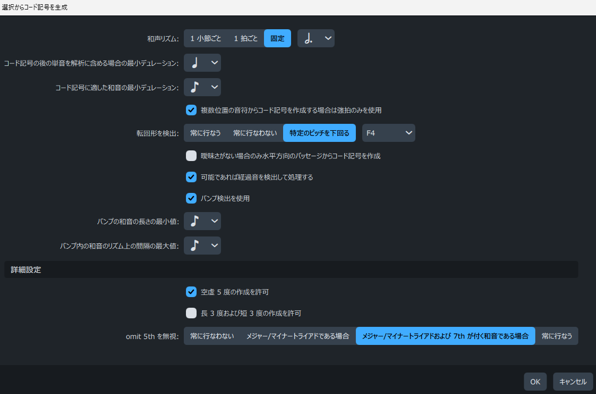
| 設定項目 | 説明 |
| 和声リズム | 生成したコード記号の間隔の最小値を設定します。 |
| コード記号の後の単音を解析に含める場合の最小デュレーション | コード記号の生成時に参照対象とする音符が1つの場合の最小デュレーションを設定します。 |
| コード記号に適した和音の最小デュレーション | コード記号の生成時に参照対象とする音符が和音の場合の最小デュレーションを設定します。 |
| 複数位置の音符からコード記号を作成する場合は強拍のみを使用 | コード記号の生成時に、各小節の強拍で始まる音符だけを参照対象とします。 |
| 転回形を検出 | 転回形を反映する方法を設定します。 |
| 曖昧さがない場合のみ水平方向のパッセージからコード記号を作成 | 作成されるコードが単純な場合のみ、複数の位置の音を参照して1つのコード記号を作成します。 例えば、アルペジオのように「符幹(符尾)」が異なる場合も1つのコードとして考えるかどうか?です。 |
| 可能であれば経過音を検出して処理する | 可能な限り経過音を検出して、コード記号の生成の参照対象から外します。 |
| バンプ検出を使用 | バンピングでよく使用されるリズムパターンとテクスチャーを考慮したコード記号の生成を行います。 |
| バンプの和音の長さの最小値 | バンプセクションの和音の最小デュレーションを設定します。 |
| バンプ内の和音のリズム上の間隔の最大値 | バンプセクションの和音間の最大値を設定します。 |
| 空虚 5 度の作成を許可 | 5度離れた2つの音符のみで構成される和音のコード記号を作成対象とします。 |
| 長 3 度および短 3 度の作成を許可 | 3度離れた2つの音符のみで構成される和音のコード記号を作成対象とします。 |
| Omit 5th を無視 | Omit 5th を考慮しないケースを設定します。 |
コード記号から音符を生成
既に入力済みのコード記号を基に、音符を生成することができます。
以下の手順を実行してください。
- 音符の生成先となる範囲に存在するアイテムを選択する。
- メニューの[編集] > [記譜] > [コード記号とコードダイアグラム] > [選択中のコード記号から音符を生成]を選択する。
- 表示された「コード記号から音符を生成」ダイアログで、任意の設定を行う。
- 「OK」ボタンを押下する。
Doricoのライブラリーの1つ「音符入力オプション」の「コード記号からの音符」にも、コード記号から音符を生成するための設定が存在します。
また、上記の方法とは別に、記載済みのコード記号を音符として貼り付けることもできます。
以下の手順を実施してください。
- 音符として貼り付けたいコード記号を選択し、コピーする。
- 貼り付け先にしたい位置に存在するアイテムを選択する。
- メニューの [編集] > [記譜] > [コード記号とコードダイアグラム] > [コード記号を音符として貼り付け]を選択する。
- 表示された「コード記号から音符を生成」ダイアログで、任意の設定を行う。
- 「OK」ボタンを押下する。
なお、上記手順にある「コード記号から音符を生成」ダイアログでは、以下の設定があります。
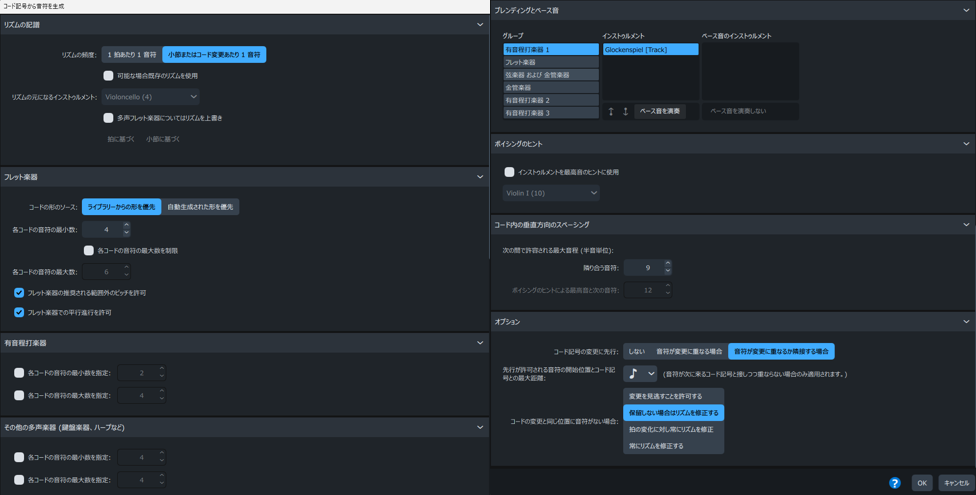
| セクション | 設定項目 | 説明 |
| リズムの記譜 | リズムの頻度 | 音符を生成する間隔を設定します。 |
| ↑ | 可能な場合既存のリズムを使用 | 「リズムの元になるインストゥルメント」で選択したインストゥルメントのリズムを利用して音符を生成します。 1つ以上のインストゥルメントに「選択したデュレーション(リズムの頻度)内で開始し、終了する既存の音符」がある場合のみ使用できます。 既存のリズムが短い場合は、選択したデュレーションが埋まるようにそのリズムが繰り返されます。 |
| ↑ | 多声フレット楽器についてはリズムを上書き | フレット楽器の生成されるリズムは「拍毎」もしくは「小節毎」に音符を生成するようになります。 |
| フレット楽器 | コードの形のソース | コードの構成を「演奏しやすい一般的な構成(ライブラリー)」もしくは「音の並びを意識した構成(自動生成)」から選択します。 |
| ↑ | 各コードの音符の最小数 | 各コードの音符の最小数を設定します。 |
| ↑ | 各コードの音符の最大数を制限 | 「各コードの音符の最大数」を指定して、制限をかけます。 |
| ↑ | フレット楽器の推奨される範囲外のピッチを許可 | [音符入力オプション] > [コード記号からの音符] > [コードの音度]にある「ピッチ範囲を制限する設定」を上書きします。 |
| ↑ | フレット楽器での平行進行を許可 | [音符入力オプション] > [コード記号からの音符] > [平行進行と反進行]にある「平行進行を制限する設定」を上書きします。 |
| 有音程打楽器 | 各コードの音符の最小数を設定 | 各コードの音符の最小数を設定 |
| ↑ | 各コードの音符の最大数を設定 | 有音程打楽器の各符幹で生成する音符の最大数を設定します。 |
| その他の多声楽器(鍵盤楽器、ハープなど) | 各コードの音符の最小数を設定 | 多声楽器の各コードで生成する音符の最小数を設定します。 |
| ↑ | 各コードの音符の最大数を設定 | 多声楽器の各コードで生成する音符の最大数を設定します。 |
| ブレンディングとベース音 | ー | 1つの符幹に対して構成しているピッチに対し、上から順に割り振るインストゥルメントの設定をします。 なお、一番下にあるベース音に関しては、独立した設定が設けられています。
|
| ボイシングのヒント | インストゥルメントを最高音のヒントに使用 | 生成したコードの構成音が、一番上のパートの担当とするインストゥルメントが出すピッチを超えないようにします。 |
| ↑ | プルダウンメニュー | 一番上のパート(構成音の上限とするパート)のインストゥルメントを選択します。 |
| コード内の垂直方向のスペーシング | 次の間で許容される最大音程(半音単位) | 各コードの構成音で、ベース音を除く音符間の最大の音程を設定します。 「ボイシングのヒントによる最高音と次の音符」は「インストゥルメントを最高音のヒントに使用」が有効な時に設定可能です。 |
| オプション | コード記号の変更に先行 | 既存の音符が「コード記号よりも前の位置」に配置されている場合における音符生成の処理方法を以下から設定します。
|
| ↑ | 先行が許可される音符の開始位置とコード記号との最大距離 | コード記号に先行して始まる音符が、コード記号に属する音と見なされる距離(デュレーション)を設定します。 「コード記号の変更に先行」で「音符が変更に重なるか隣接する場合」の時に設定可能です。 |
| ↑ | コードの変更と同じ位置に音符がない場合 | コード記号が音符の位置と一致しない場合に、どのように音符を生成するかを以下から設定します。
|
商品情報

まとめ
今回は、Doricoの「記譜モード」の「記譜ツールボックスによる『コード記号』の入力操作」についてまとめてみました。
Doricoを使用する際のヒントになれば幸いです。