
現在、様々な場面・分野でユーザーに使われている作譜ソフト「Dorico」。
かつてのFinaleに代わり、業界標準の一角を担っています。
今回はそんなDoricoの「『タブ譜』『スラッシュ付き符頭』に関する操作と設定群」について、紹介します。
なお、ここでは Dorico pro(ver.6) での内容に基づいた内容となっています。
タブ譜
タブ譜とは
フレット楽器(ギター、ベースなど)に使用される譜面の1つです。
五線譜の代わりとして記載(もしくは、併記)され、「弦の数と同じ本数の横線」と「フレット番号」で表現されます。
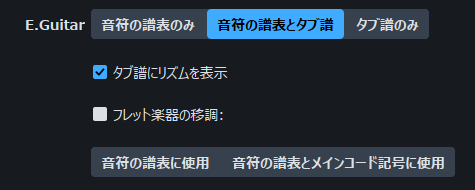
Doricoでは、プレーヤー毎に、五線譜とタブ譜を「いずれか」もしくは「併記」での表示ができます。
また、記譜モードの「音符入力を開始(Shift + N)」が有効な時に、直接タブ譜に入力できます。
なお、五線譜と併記している場合は、タブ譜と五線譜の入力内容は同期しているため、互いに変更内容が自動で反映されます。
タブ譜に対してできる一般的な操作
基本的な設定については、ほとんどが以下のいずれかに配備されています。
- [浄書オプション] > [タブ譜]
- 浄書オプションは、「Ctrl + Shift + E」で表示され、プロジェクト毎の設定ができます。
- 浄書オプションは、「Ctrl + Shift + E」で表示され、プロジェクト毎の設定ができます。
- [レイアウトオプション] > [プレーヤー]
- レイアウトオプションは、「Ctrl + Shift + L」で表示され、フロー毎の設定ができます。
- レイアウトオプションは、「Ctrl + Shift + L」で表示され、フロー毎の設定ができます。
- [プロパティ] > [音符と休符]
- 対象のタブ譜上の音符を選択して、下側のパネルを開くと、表示されます。
- 対象のタブ譜上の音符を選択して、下側のパネルを開くと、表示されます。
タブ譜に対する一般的な操作の一例を以下にまとめます。
| 操作内容 | 説明/手順 |
| タブ譜の表示 | [レイアウトオプション] > [プレーヤー] > [フレット楽器]で設定可能です。(下図の一番上)
なお、本設定は、フレット楽器を割り当てているプレーヤーがいないと、表示されません。 |
| 使用する弦の変更 | [プロパティ] > [音符と休符] > [弦]で、押さえる弦を選択できます。 |
| 符尾のデザインを変更 | [浄書オプション] > [タブ譜] > [符尾] [浄書オプション] > [タブ譜] > [囲み線] |
| 装飾音符のサイズを調整 | [浄書オプション] > [タブ譜] > [装飾音符] |
| 付点の位置を調整 | [浄書オプション] > [タブ譜] > [付点] |
| [浄書オプション] > [タブ譜] > [付点] | [浄書オプション] > [タブ譜] > [タイ] |
スラッシュ付き符頭
スラッシュ付き符頭とは
ピッチの指定を明確に行わず、演奏者が自由に演奏することを指示する記号です。
ただし、ほとんどの場合でコードが指定されていますので、そのコードに従った音を利用することになります。
また、Doricoでは、「符尾あり」と「符尾なし」の2種類のスラッシュ付き符頭を利用することができます。
「符尾あり」では、符尾によってリズムを明記されます。(「符尾なし」ではリズムも表記されません。)
アコースティックギターのストロークなどは、このリズムに従って行うことになります。
そのため、「符尾ありスラッシュ付き符頭」は、「リズム記号」と言われることもあります。
スラッシュ付き符頭に対してできる一般的な操作
基本的な設定については、ほとんどが以下のいずれかに配備されています。
- [浄書オプション] > [音符] > [スラッシュ符頭]
- 浄書オプションは、「Ctrl + Shift + E」で表示され、プロジェクト毎の設定ができます。
- [プロパティ] > [スラッシュ領域]
- 対象のxxxを選択して、下側のパネルを開くと、表示されます。
- 対象のxxxを選択して、下側のパネルを開くと、表示されます。
スラッシュ付き符頭に対する一般的な操作の一例を以下にまとめます。
| 操作内容 | 説明/手順 |
| デザインの変更 | [浄書オプション] > [音符] > [スラッシュ符頭] > [デザイン]の配下の設定 |
| 垂直位置を設定 | [プロパティ] > [スラッシュ領域] > [スラッシュの位置] |
| 符尾の有無を設定 | [プロパティ] > [スラッシュ領域] > [スラッシュのタイプ] |
| サイズを変更 | [プロパティ] > [スラッシュ領域] > [小さいスラッシュ] |
| 小節数のカウントのデザインを変更 | 以下の設定が、利用できます。
|
| スラッシュ領域の強調表示 | メニューの[ビュー] > [スラッシュ領域を強調]で切り替えてください。 強調表示時は、背景が薄い緑色になります。 |
| 音符のグループ化 | [記譜オプション] > [音符のグループ化] > [スラッシュ符頭]で、設定できます。 |
| スラッシュ領域の分割 | 分割したい場所のスラッシュ付き符頭を選択し、左のツールボックスで「はさみ(ショートカットキー:U)」を押してください。 |
| スラッシュ領域内の前後の余白を埋める休符を非表示 | 以下で、設定できます。
|
| スラッシュ領域内の音符を非表示 | [プロパティ] > [スラッシュ領域] > [他の声部を表示]で、設定できます。 |
| スラッシュ領域の声部の向きを変更 | [プロパティ] > [スラッシュ領域] > [声部の向き]で、設定できます。 |
| 演奏技法を表示 | [プロパティ] > [スラッシュ領域] > [演奏技法を表示]で、設定できます。 |
商品情報

まとめ
今回は、Doricoの「『タブ譜』『スラッシュ付き符頭』に関する操作と設定群」についてまとめてみました。
Doricoを使用する際のヒントになれば幸いです。