
現在、様々な場面・分野でユーザーに使われている作譜ソフト「Dorico」。
かつてのFinaleに代わり、業界標準の一角を担っています。
今回はそんなDoricoの「キーエディター」のうち「プライマリーエディターで利用可能なエディター」について、紹介します。
なお、ここでは Dorico pro(ver.6) での内容に基づいた内容となっています。
プライマリーエディターで利用できる3つのエディター
プライマリーエディターでは、以下の3つのエディターを利用できます。
- ピアノロールエディター
- 打楽器エディター
- 演奏技法エディター
これらについて、まとめます。
ピアノロールエディター
有音程楽器を対象にしたMIDIノートの編集を行うエディターです。
エディターのUIは以下のようになっています。
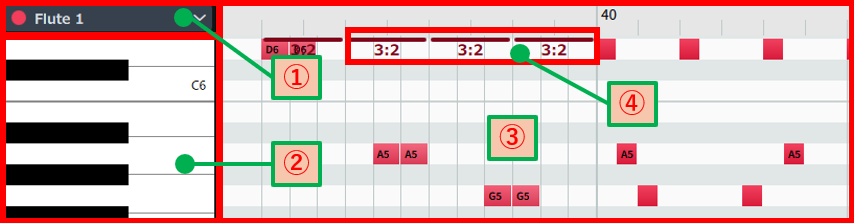
| No | 名称 | 説明 |
| ① | インストゥルメントメニュー | ピアノロールエディターに表示するインストゥルメントを選択します。 「【キーエディター】UIと基本操作(リンク)」の「セカンダリーインストゥルメントの表示」の方法で、複数のインストゥルメントを表示させることも可能です。 |
| ② | ピアノキーボード | 鍵盤を確認することで、表示されているピッチを確認できます。 |
| ③ | ピアノロール | 記譜されている音符が、MIDIノートとして表示されます。 縦がピッチの軸で、横は時間(デュレーション)の軸です。 |
| ④ | 連符 | 付与されている連符の設定が比率で表示されます。 |
打楽器エディター
無音程(打)楽器や打楽器キットを対象にしたMIDIノートの編集を行うエディターです。
エディターのUIは以下のようになっています。
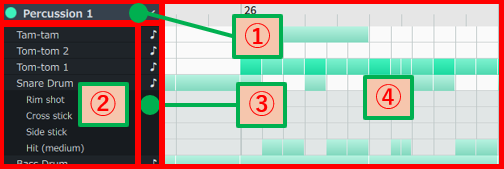
| No | 名称 | 説明 |
| ① | インストゥルメントメニュー | 打楽器エディターに表示するインストゥルメントを選択します。 ただし、メニューで複数のインストゥルメントを選択することはできません。 |
| ② | 打楽器インストゥルメント名と演奏技法 | 選択したインストゥルメントを構成する打楽器が表示されます。 また、対応する無音程打楽器の下に代替演奏技法が表示されます。 |
| ③ | 打楽器リズムグリッド | 構成する打楽器毎に、入力するデュレーションを設定できます。 ドラムスティックツール(リンク)を選択しているときに表示されます。 |
| ④ | 打楽器エディター | 構成する打楽器毎に記譜されている音符が、MIDIノートとして表示されます。 縦が構成数打楽器と演奏技法の軸で、横は時間(デュレーション)の軸です。 |
演奏技法エディター
楽譜上に付与されている「演奏技法」を適用する場所に表示するエディターです。
これは、1つのインストゥルメント(プライマリーインストゥルメント)のみを表示している場合に限って表示されます。
また、このエディターを利用して編集する作業はできないため、記譜モードのメイン領域(楽譜が表示されているエリア)での作業に限定されます。
エディターのUIは以下のようになっています。
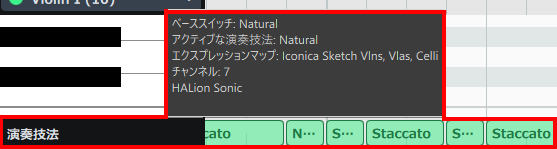
ヘッダーには演奏技法という「エディター名」があり、右側のエディター領域では設定されている「演奏技法」が表示されます。
なお、エディター内の演奏技法にマウスオーバーすると、ポップアップが表示されて詳細な情報を確認することができます。
キーエディター(ピアノロール/打楽器)でできること
ピアノロールエディターと打楽器エディターでは、譜面に表示される音符の情報を「CubaseなどのDAWのMIDIエディターと同じ感覚」で編集することができます。
可能な操作の一例を以下にまとめます。
操作対象のノートを含むインストゥルメントおよび声部を表示させた状態で行ってください。
| 操作 | 手順 |
| 音符(ノート)の入力 |
|
| デュレーションの変更 |
|
| 音符(ノート)の移動 |
|
商品情報

まとめ
今回は、Doricoの「キーエディター」のうち「プライマリーエディターで利用可能なエディター」についてまとめてみました。
Doricoを使用する際のヒントになれば幸いです。