
現在、様々な場面・分野でユーザーに使われている作譜ソフト「Dorico」。
かつてのFinaleに代わり、業界標準の一角を担っています。
今回はそんなDoricoの「キーエディター」の「追加エディターで利用可能なエディター」について、紹介します。
なお、ここでは Dorico pro(ver.6) での内容に基づいた内容となっています。
追加エディターで利用可能なエディター
追加エディターでは、以下のつのエディターを利用できます。
- ベロシティ
- MIDI ピッチベンド
- 強弱記号
- テンポ
- MIDI CC(CC1 他)
これらについて、まとめます。
ベロシティエディター
有音程楽器を対象にしたMIDIノートの編集を行うエディターです。
エディターのUIは以下のようになっています。
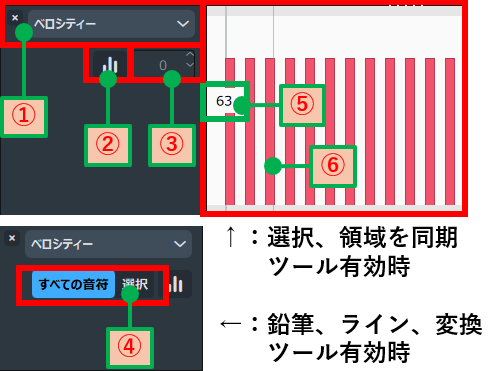
| No | 名称 | 説明 |
| ① | エディターメニュー | プルダウンメニューで表示するエディターを選択します。 |
| ② | ヒストグラム | エディターをヒストグラムツールに変更します。 ヒストグラムツールの右上にある「リセット」ボタンでは、ベロシティの値をデフォルト値に設定できます。 |
| ③ | ベロシティ値 | エディター内で選択したベロシティの値を表示します。 選択した「ベロシティ」に対し、数値による変更も可能です。 なお、本項目は「選択」「領域を同期」ツールの場合に表示されます。 |
| ④ | ベロシティの編集範囲 | ベロシティ値を変更する対象を変更できます。
「鉛筆」「ライン」「変換」ツールの場合に表示されます。 |
| ⑤ | ベロシティ値の表示 | エディター内に存在するマウスカーソルの位置の値を表示します。 |
| ⑥ | ベロシティバー | 1つ1つが音符のベロシティを示します。 ドラッグすることで、値を変更できます。 |
MIDIピッチベンドエディター
各インストゥルメントのピッチベンドのMIDI情報を編集できるエディターです。
エディターのUIは以下のようになっています。

| No | 名称 | 説明 |
| ① | エディターエリア | 各時間での値を示す「MIDIポイント」とMIDIポイント間をつなぐ「ライン」が表示されます。 また、背景に色見がある箇所は、ユーザーによる編集が行われている「MIDI領域」です。 なお、「MIDIポイント」は「鉛筆」や「ライン」で新規に直接入力したり、「ドラッグ」で値を変更できます。 |
| ② | エディターメニュー | プルダウンメニューで表示するエディターを選択します。 |
| ③ | 同期 | エディター内の全MIDIポイントを選択している全インストゥルメントに適用します。 複数のインストゥルメントを選択している場合に表示されます。 |
| ④ | 一定保持ポイントに変換 | 選択した「MIDIポイント」の値を次の「MIDIポイント」まで維持します。 |
| ⑤ | 段階的変更ポイントに変換 | 選択した「MIDIポイント」と次の「MIDIポイント」の値を直線で接続します。 |
| ⑥ | ピッチベンド値 | エディター内で選択した「MIDIポイント」の値を表示します。 選択した「MIDIポイント」に対し、数値による変更も可能です。 |
| ⑦ | ピッチベンド値の表示 | エディター内に存在するマウスカーソルの位置の値を表示します。 |
強弱記号エディター
各音符の強弱記のMIDI情報を編集できるエディターです。
エディターのUIは以下のようになっています。

| No | 名称 | 説明 |
| ① | エディターエリア | 「鉛筆」や「ライン」で新規で直接入力したり、「ドラッグ」で値を変更できます。 また、譜面上で設定された「『mf』『クレッシェンド』などの強弱記号」なども「ポイント」や「ライン」により、反映されます。 なお、譜面上で設定済みの「強弱記号(クレッシェンドを含む)」は、エディター下部に表示されます。 |
| ② | エディターメニュー | プルダウンメニューで表示するエディターを選択します。 |
| ③ | 同期 | エディター内の全MIDIポイントを選択している全インストゥルメントに適用します。 複数のインストゥルメントを選択している場合に表示されます。 |
| ④ | 一定保持ポイントに変換 | 選択した「MIDIポイント」の値を次の「MIDIポイント」まで維持します。 |
| ⑤ | 段階的変更ポイントに変換 | 選択した「MIDIポイント」と次の「MIDIポイント」の値を直線で接続します。 |
| ⑥ | 強弱値の表示 | エディター内に存在するマウスカーソルの位置の値を表示します。 「-8」~「8」の値を取れ、「0」は「mf」に相当します。 また、「3(-3)」で強弱記号3つ分である「fff(ppp)」に相当します。 |
テンポエディター
譜面で設定されているテンポの「表示」「編集」を行うエディターです。
エディターのUIは以下のようになっています。
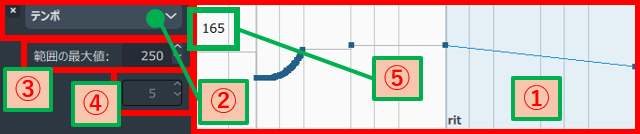
| No | 名称 | 説明 |
| ① | エディターエリア | 「鉛筆」や「ライン」で新規で直接入力したり、「ドラッグ」で値を変更できます。 また、譜面上で設定された「『rit』のテンポ記号」も「ポイント」や「ライン」により、反映されます。 なお、譜面上で設定済みの「テンポ記号」は、エディター下部に表示されます。 |
| ② | エディターメニュー | プルダウンメニューで表示するエディターを選択します。 |
| ③ | 範囲の最大値 | テンポエディターで設定可能な最大値を設定します。 |
| ④ | テンポ値 | 選択した「テンポポイント」の値を表示します。 選択した「テンポポイント」に対し、数値による変更も可能です。 |
| ⑤ | テンポ値の表示 | 選択した「MIDIポイント」と次の「MIDIポイント」の値を直線で接続します |
MIDI CC(CC1 他)エディター
各インストゥルメントのMIDI CC情報を編集できるエディターです。
エディターのUIは以下のようになっています。
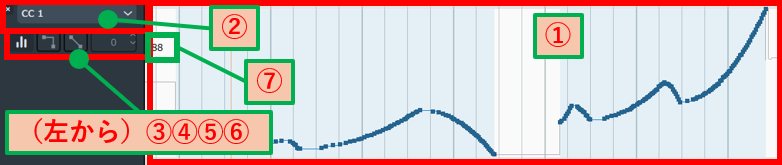
| No | 名称 | 説明 |
| ① | エディターエリア | 各時間での値を示す「ポイント」とポイント間をつなぐ「ライン」が表示されます。 また、背景に色見がある箇所は、ユーザーによる編集が行われている「MIDI領域」です。 なお、「MIDIポイント」は「鉛筆」や「ライン」で新規に直接入力したり、「ドラッグ」で値を変更できます。 |
| ② | エディターメニュー | プルダウンメニューで表示するエディターを選択します。 |
| ③ | ヒストグラム | エディターをヒストグラムツールに変更します。 |
| ④ | 一定保持ポイントに変換 | 選択した「ポイント」の値を次の「ポイント」まで維持します。 |
| ⑤ | 段階的変更ポイントに変換 | 選択した「ポイント」と次の「ポイント」の値を直線で接続します。 |
| ⑥ | CC値 | エディター内で選択した「ポイント」の値を表示します。 選択した「ポイント」に対し、数値による変更も可能です。 |
| ⑦ | CC値の表示 | エディター内に存在するマウスカーソルの位置の値を表示します。 |
ヒストグラムツール
本ツールは、追加エディターの中でも「ベロシティエディター」と「MIDI CCエディター」でのみ利用可能なツールです。
「バー」と「領域」のチャートを用いて、「ベロシティ」「MIDI CC」が取りうる値に対する「音符数の分布(度数分布)の確認」「全体的に施す編集」を行うことができます。
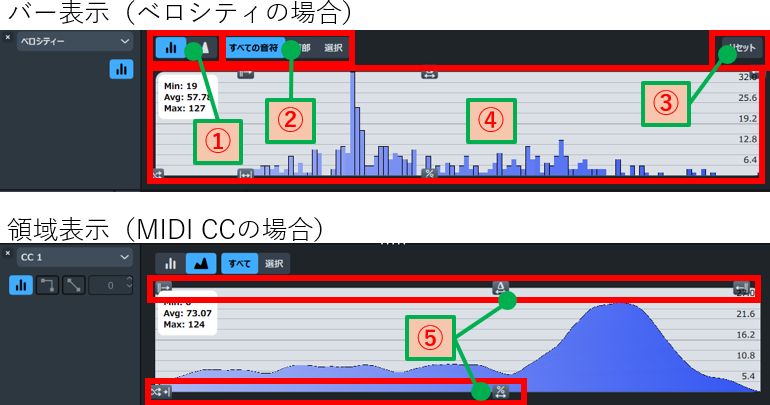
| No | 名称 | 説明 |
| ① | チャートの形状 | ヒストグラムチャートの種類を以下から選択します。
|
| ② | ヒストグラムフィルター | ヒストグラムチャート上に表示される値を以下から選択します。
|
| ③ | リセット | 現在表示されているすべての値をリセットします。 |
| ④ | ヒストグラムチャート | 以下の軸の下、②の選択内容に応じた表示内容が、①の形状で表示されます。
|
| ⑤ | ヒストグラムコントロール | 以下の6種のコントロールを用いて、「情報表示」やドラッグ操作による「値の変更」ができます。
|
変換ツール
本ツールは、追加エディターの中でも「ベロシティエディター」と「MIDI CCエディター」でのみ利用可能なツールです。
キーエディターツールバーで「変換」ツールを選択し、追加エディタ―内で範囲選択した領域に対して「ベロシティ」「MIDI CC」が取りうる値を編集できます。
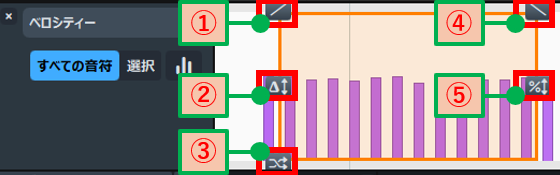
| No | 名称 | 説明 |
| ① | 左に傾ける | 下にドラッグすることで右上がりに傾けることができます。 |
| ② | デルタ | 上下にドラッグすることで、選択範囲に現在の値を基準にした「同じ値」の増減を付与することができます。 |
| ③ | ランダム化 | 上にドラッグすることで、取りうる値をランダム化できます。 |
| ④ | 右に傾ける | 下にドラッグすることで左上がりに傾けることができます。 |
| ⑤ | スケール | 上下にドラッグすることで、選択範囲に現在の値を基準にした「同じ割合」の増減を付与することができます。 |
商品情報

まとめ
今回は、Doricoの「キーエディター」の「追加エディターで利用可能なエディター」についてまとめてみました。
Doricoを使用する際のヒントになれば幸いです。