
現在、様々な場面・分野でユーザーに使われている作譜ソフト「Dorico」。
かつてのFinaleに代わり、業界標準の一角を担っています。
今回はそんなDoricoの「再生モード」の「トラックの種類」「再生機能」について、紹介します。
なお、ここでは Dorico pro(ver.6) での内容に基づいた内容となっています。
トラックの種類
トラックとは、下図の⑧で示されるように水平に伸びる1行1行を指します。
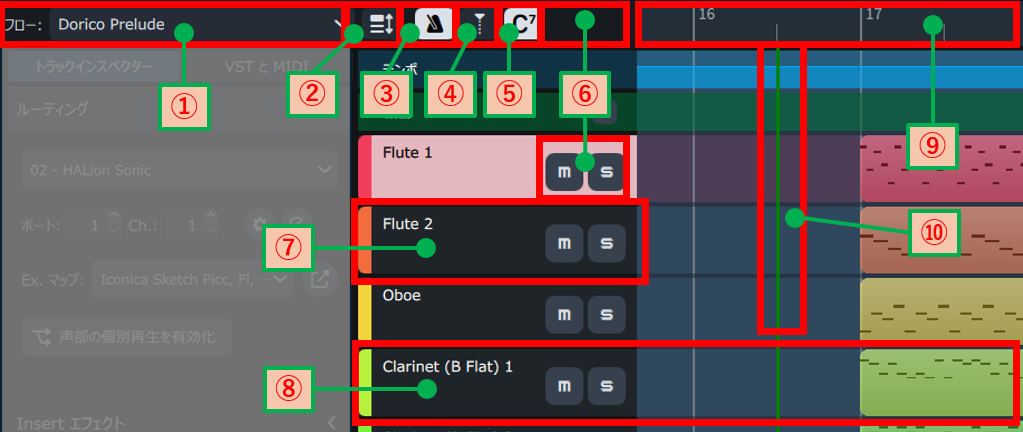
Doricoでは、以下のようなトラックが存在します。
| トラック名 | トラックインスペクタの設定内容 | 説明 |
| テンポトラック | ルーティング(音源、ポート、chなど) チャンネル(ミキサー) | プロジェクトにおけるフロー内のテンポの変化を表示します。 |
| マーカートラック | ー | プロジェクトにおけるフロー内のマーカー(テキストを含む)を表示します。 トラックヘッダーの「+」ボタンでは、再生ヘッドの位置にマーカーを追加することができます。 |
| 和音トラック | ルーティング(音源、ポート、chなど) | プロジェクトにおけるフロー内のコード記号を表示します。 トラックヘッダーの「スピーカー」のボタンでは、和音の再生を行うかどうかを設定します。 |
| インストゥルメントトラック | ルーティング(音源、ポート、chなど) Insertエフェクト(エフェクトの適用) チャンネル(ミキサー) | インストゥルメント毎に用意されており、それぞれに対して記譜内容に沿ったMIDIデータを表示します。 MIDIデータは、再生モードに存在するキーエディターで変更して、記譜内容を修正することもできます。 ドラムセットのように複数のキットから成っている場合は、セクションの開閉ボタンが表示されます。 |
UIの名称や設定項目については、「【Dorico】再生モードのUI~モード切り替え、UIの概要~(リンク)」も参照ください。
なお、テンポトラックと和音トラックの「ルーティング」は、連動しています。
再生機能
再生ヘッドの位置(最初や途中)から、楽譜の楽曲を音で聴くことができます。
再生/停止をする場合の基本的な手順は、以下のいずれかを実施して下さい。
- 「P」キーを押下する。
- 「Space」キーを押下する。
- トランスポートコントロールの再生ボタン(停止ボタン)を押下する。
停止時に音が変化する場合があります。その際は、[環境設定] > [再生] > [コントローラー] > [再生を停止するとき、コントローラーをリセットして「All Notes Off」を送信]を無効にしてみてください。
なお、再生ヘッドを移動するには、以下の操作を行うことで対応できます。(ドラッグ操作による移動はできません。)
| 操作 | 説明 |
| 小刻みに移動 | トランスポートコントロールの「早送り」「巻き戻し」の機能を利用する。 テンキーの「+(プラス)」「-(マイナス)」キーを押下する。 |
| フレーム単位で移動 | 「Ctrl」を押しながら、テンキーの「+(プラス)」「-(マイナス)」キーを押下する。 |
| フローの先頭に移動 | テンキーの「.(ピリオド)」キーを押下する。 |
| 任意の場所に直接移動 | ルーラー上で、移動したい場所をクリックする。 |
また、再生における細かい設定は、以下のいずれかで開く「再生オプション」で調整可能です。
- 「Ctrl + Shift + P」を押下する。
- メニューの[ライブラリー] > [再生オプション]を選択する。
「再生オプション」には、「クリック」「装飾音符」「アルペジオ」「強弱記号」の鳴らし方、「反復記号」の扱いなどを設定できます。
ジャンプ記号、リピートの小節線については、該当箇所を選択すると表示されるプロパティ内(下側のパネルに表示)で設定することもできます。
トランスポートコントロール
トランスポートコントロールは、以下のようなUIをしています。
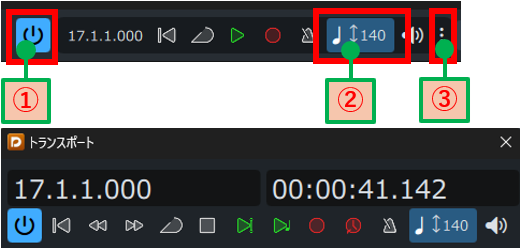
①では、プロジェクトに対する再生機能自体を無効にすることができたり、③では、下側のフローティングツールバーのトランスポートコントロールが表示されます。
②では、再生と録音のテンポをコントロールでき、クリックすると「追従モード(↕)」と「固定モード(=)」を切り替えられます。
「追従モード」では、プロジェクトのテンポトラックの値が採用され、「固定モード」では、再度②をクリックすることで表示されるスライドバーにより任意に設定できます。
スクラブ再生
スクラブ再生(マウスカーソルの場所の音を再生)の機能もありますが、これは「記譜ページ」「浄書ページ」で機能します。
以下のいずれかの場合、マウスカーソルの場所に再生ヘッドが表示され、再生されます。
- 「Ctrl + Space」を押下し続けている場合
- トランスポートコントロールで有効にしている場合
サイクル再生
記譜モード、もしくは再生モードにて、音楽の特定の部分を無限ループで繰り返し再生できる機能があります。
特定部分の選択は、メニューの[再生] > [ロケーター]配下の選択肢を利用し、「サイクルロケーター」を設定することで指定します。
また、一度設定すれば、サイクルロケーター上部のハンドルを右/左にドラッグすることで範囲を変更できます。
なお、サイクル再生の有効/無効は、「トランスポートウィンドウの『サイクル』」もしくはメニューの[再生] > [サイクル]で切り替えられます。
商品情報

まとめ
今回は、Doricoの「再生モード」の「トラックの種類」「再生機能」についてまとめてみました。
Doricoを使用する際のヒントになれば幸いです。