
現在、様々な場面・分野でユーザーに使われている作譜ソフト「Dorico」。
Sibeliusと並び、業界標準の一角を担っています。
今回はそんなDoricoの「再生モード」の「モード切り替え」「UIの概要」について、紹介します。
なお、ここでは Dorico pro(ver.6) での内容に基づいた内容となっています。
再生モード
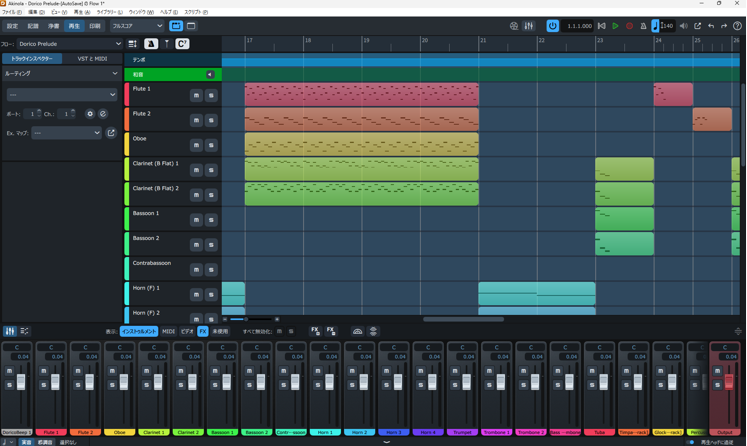
再生モードでは、CubaseのようなDAWの感覚で作成した「MIDIデータ」の再生し、譜面全体を確認します。
譜面全体を実際の音で確認し、テンポや強弱などを調整したい時に利用します。
再生モードへの切り替え
以下のいずれかで行います。
- ツールバーの「モードの切り替え」ボタン(リンク)で、「再生」を選択する。
- ショートカットキー「Ctrl + 4」を押下する。
- メニューの[ウィンドウ] > [再生]を選択する。
再生モードのパネル
再生モードには、大きく分けて3つの領域が存在します。
- メイン領域(トラック概要)
- トラックインスペクター&VSTとMIDI
- ミキサーパネル&キーエディターパネル
3つのうち、「ミキサーパネル」と「キーエディターパネル」については、以下のいずれかで開閉することができます。
- 「下端」の「^」「v」を押下する
- メニューの[ウィンドウ] > [下ゾーンを表示]を有効にする。
- ショートカットキー「Ctrl + 9」を押下する。
また、基本的には「記譜モード(リンク)」と同様のため、ここでは説明を省略します。
メイン領域(トラック概要)
右上に表示され、再生モードで一番広い領域を占める場所です。
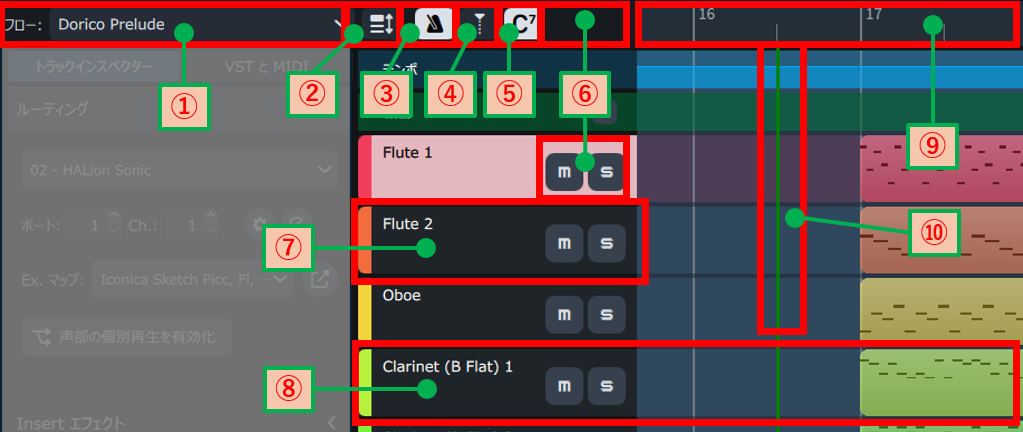
| No | 名称 | 説明 |
| ① | フローセレクター | プルダウンメニューを利用し、表示するフローを選択します。 |
| ② | トラックの高さ調節ボタン | 押下することでトラックの高さを3段階で切り替えます。 |
| ③ | テンポボタン | テンポトラックを表示状態を切り替えます。 |
| ④ | マーカーボタン | マーカートラックを表示状態を切り替えます。 |
| ⑤ | 和音ボタン | 和音トラックを表示状態を切り替えます。 |
| ⑥ | ミュートボタン/ソロボタン | トラックをミュートもしくはソロにします。 トラックの高さが一番低いときは「和音」ボタンの右隣に表示されます。 |
| ⑦ | トラックヘッダー | トラック名とトラックの内容に沿ったボタンが表示されます。 展開ボタンを表示されている場合は、構成しているトラックが表示することができます。 |
| ⑧ | トラック | 各パートにおけるトラックヘッダーとクリップで構成される各行を指します。 テンポ、マーカー、和音の行もトラックと見なされます。 |
| ⑨ | ルーラー | 小節番号で、現在の表示内容が、全体のどの部分なのか?を示す「目盛り」です。 |
| ⑩ | 再生ヘッド | 現在の再生位置を示します。 |
トラックインスペクター
フローセレクターの下に位置し、「VST と MIDI」パネルを切り替えて使います。
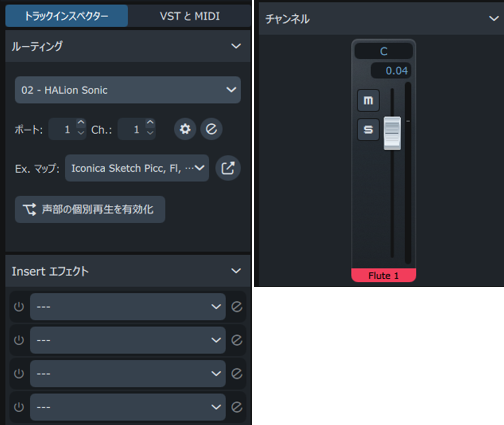
大きく3つのセクションに分かれており、それぞれ以下のような役割を持ちます。
- ルーティング
- 選択したトラックのサウンドルーティングを変更します。
- Insert エフェクト
- 選択したインストゥルメントトラックに、エフェクトを4つまで適用します。
- 変更内容は、ミキサーチャンネルの Insert と連動しています。
- 選択したインストゥルメントトラックに、エフェクトを4つまで適用します。
- チャンネル
- 選択したトラックに対応するミキサーチャンネルが表示されます。
- チャンネルでの変更内容は、ミキサーチャンネルと連動しています。
- 選択したトラックに対応するミキサーチャンネルが表示されます。
以下で、「ルーティング」および「Insert エフェクト」で利用できる設定をまとめます。
| セクション | 設定 | 説明 |
| ルーティング | インストゥルメントのメニュー | トラックに使用するインストゥルメント(鳴らす音)を選択します。 |
| ↑ | ポート | 使用するポートを指定します。 複数のポートを扱うプラグインで必要な設定です。 |
| ↑ | Ch. | 使用するチャンネルを指定します。 1つのプラグインで複数の音色を使う場合に必要な設定です。 |
| ↑ | エンドポイントの設定 | 対象のプラグインの「エンドポイントの設定」ダイアログを開きます。 |
| ↑ | インストゥルメントを編集 | 対象のインストゥルメントの編集画面が開きます。 |
| ↑ | Ex. マップ Perc. マップ | 対象のトラックに割り当てるエンドポイントの設定(マップ)を選択します。 |
| ↑ | エクスプレッションマップを編集 パーカッションマップを編集 | 「Ex. マップ」もしくは「Perc. マップ」の内容を編集するダイアログが開きます。 |
| ↑ | 声部の個別再生を有効化 | 対象のインストゥルメントトラックで、声部毎の再生を有効にします。 メイン領域では、声部毎のサブトラックが表示されます。 |
| ↑ | 声部の個別再生を無効化 | 対象のインストゥルメントトラックで、声部毎の再生を無効にします。 |
| ↑ | 編集を適用 | 声部毎に表示される設定です。 ルーティングの変更を「このフロー」のみに適用するか、「すべてのフロー」に適用するかを選択します。 |
| Insert エフェクト | 有効化 | 設定しているエフェクトを有効にします。 |
| ↑ | エフェクトのメニュー | 挿入するエフェクトを選択します。 |
| ↑ | エフェクトの編集 | 対象のエフェクトの編集画面が開きます。 |
VST と MIDI
フローセレクターの下に位置し、「トラックインスペクター」パネルを切り替えて使います。
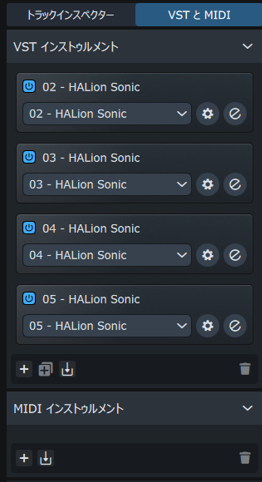
大きく2つのセクションに分かれており、それぞれのインストゥルメントの設定ができる内容になっています。
- VST インストゥルメント
- 「VST2」を利用する場合は、[環境設定] > [VSTプラグイン]で設定が必要になる場合があります。
- 同画面で、特定のプラグインの「許可/ブロック」の設定を行うこともできます。
- 「VST2」を利用する場合は、[環境設定] > [VSTプラグイン]で設定が必要になる場合があります。
- MIDI インストゥルメント
「VST インストゥルメント」および「MIDI インストゥルメント」では以下の設定がありますが、基本的にインストゥルメントトラックの似たUIのものを参考にできます。
- 有効化
- インストゥルメントのメニュー
- PCに接続されている「MIDI デバイス」のプラグインを設定します。
- PCに接続されている「MIDI デバイス」のプラグインを設定します。
- エンドポイントの設定
- インストゥルメントを編集
- MIDI インストゥルメントでは利用できません。
- MIDI インストゥルメントでは利用できません。
また、各セクションには、アクションバーに以下の機能(ボタン)が存在します。(左から順)
| 機能(ボタン) | 説明 |
| 追加 | 新規プラグインの空枠を追加します。 |
| 複製 | VST インストゥルメントのみ利用できます。 選択した VST インストゥルメントを複製します。 |
| エンドポイントの設定を保存 | 現在のセクション内の状態を「エンドポイントの設定」として保存します。 |
| 削除 | 選択したインストゥルメントを複製します。 |
商品情報

まとめ
今回は、Doricoの「再生モード」の「モード切り替え」「UIの概要」についてまとめてみました。
Doricoを使用する際のヒントになれば幸いです。