
現在、様々な場面・分野でユーザーに使われている作譜ソフト「Dorico」。
かつてのFinaleに代わり、業界標準の一角を担っています。
今回はそんなDoricoの「再生モード」の「再生テンプレートの作成方法」「エンドポイント」について、紹介します。
なお、ここでは Dorico pro(ver.6) での内容に基づいた内容となっています。
再生テンプレートの作成方法
「再生テンプレートを編集」ダイアログのUIは、「再生テンプレートの概要(リンク)」を参考にしてください。
カスタム再生テンプレートを作成する手順
動作と設定の理解が難しいかもしれないので、以下にまとめます。
「再生テンプレートを編集」ダイアログを表示していることを前提としてください。
- 必要に応じて、以下を実施する。
- 「情報をロック」ボタンを押下する。
- 「ID」「作成者」「バージョン」「説明」欄を修正する必要がある場合に実施。
- 「ID」「作成者」「バージョン」「説明」欄を修正する必要がある場合に実施。
- 「名前」「ID」「作成者」「バージョン」「スペーステンプレート」「説明」の情報を修正する。
- 「情報をロック」ボタンを押下する。
- 「エントリー」セクションで、「修道で追加」ボタンもしくは「自動で追加」ボタンを押下し、再生テンプレートを選択する。
- 必要に応じて、優先的に使用するインストゥルメントが上位になるように、順番の入れ替えを行ってください。
- 必要に応じて、優先的に使用するインストゥルメントが上位になるように、順番の入れ替えを行ってください。
- 必要に応じて、以下の手順で「ファミリー」を上書きする。
- 「エントリー」で「ファミリー」を上書きしたいエントリーを選択する。
- 「ファミリーの上書き」セクションのアクションバーで、「インストゥルメントファミリーを追加」ボタンを押下する。
- 追加する「ファミリー」を選択する。
- 「エントリー」で「ファミリー」を上書きしたいエントリーを選択する。
- 必要に応じて、以下の手順で「個々のインストゥルメント」を上書きする。
- 「エントリー」で「個々のインストゥルメント」を上書きしたいエントリーを選択する。
- 「インストゥルメントの上書き」セクションのアクションバーで、「インストゥルメントを追加」ボタンを押下する。
- 追加する「インストゥルメント」を選択する。
- 「エントリー」で「個々のインストゥルメント」を上書きしたいエントリーを選択する。
- 「OK」ボタンを押下し、登録する。
例えば、2つの再生テンプレート(AとB)をエントリーに登録しており、どちらにも弦楽器と管楽器が含まれていたとします。
この中で弦楽器をテンプレートAで、管楽器をテンプレートBで奏でたい場合は、以下の手順を行います。
- テンプレートAをテンプレートBの上に配置する。
- テンプレートAで、「ファミリーの上書き」もしくは「インストゥルメントの上書き」で対象の弦楽器を登録する。
逆に、手順1でテンプレートBを上にした場合は、手順2で対象の管楽器を選択すれば良いです。
エンドポイント
概要
Doricoでは、正しいサウンドを再生できるようにするための入力と出力の固有の組み合わせのことをエンドポイントと呼んでいます。
管理する対象には、VST インストゥルメントまたは MIDI 出力デバイス(チャンネルおよび各種マップなどの付属情報を含む)があります。
これにより、キースイッチやコントローラーの信号を正しく解釈することができます。
エンドポイントの設定
既存のプラグインに対するエンドポイントの設定は、「エンドポイントの設定」ダイアログで行います。
「エンドポイントの設定」ダイアログは、トラックインスペクタの「エンドポイントの設定」ボタンを押下すると、その時に選択していたインストゥルメントに対応するダイアログが開きます。
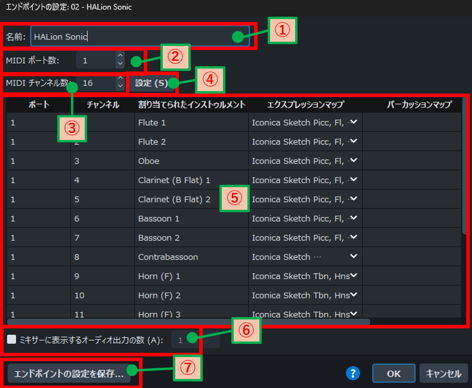
| No | 名称 | 説明 |
| ① | 名前 | 対象のプラグインの名前を設定できます。 |
| ② | MIDIポート数 | 対象のプラグインで現在使用されている MIDI ポートの数を設定できます。 |
| ③ | MIDIチャンネル数 | 対象のプラグインで現在使用されている MIDI チャンネルの数を設定できます。 |
| ④ | 設定ボタン | ②③で設定した内容を、⑤に反映します。 |
| ⑤ | エンドポイントの一覧 | 対象のプラグインのエンドポイントの設定が表示されます。 「エクスプレッションマップ」「パーカッションマップ」については、この画面で変更可能です。 |
| ⑥ | ミキサーに表示するオーディオ出力の数 | ミキサーに表示するオーディオ出力の数を設定できます。 |
| ⑦ | エンドポイントの設定を保存 | 現在の内容を「カスタムエンドポイント」として保存することができます。 保存時は、表示される「エンドポイントの設定を保存」ダイアログで以下を実施してください。
|
「エンドポイントの設定を編集」ダイアログ
「再生テンプレートの概要(リンク)」にも記載していますが、「再生テンプレートを編集」ダイアログで「エンドポイントの設定」ボタンを押下すると表示されるダイアログです。
下図の例では、既に登録済みの「test」という名称のカスタムエンドポイントが表示されています。
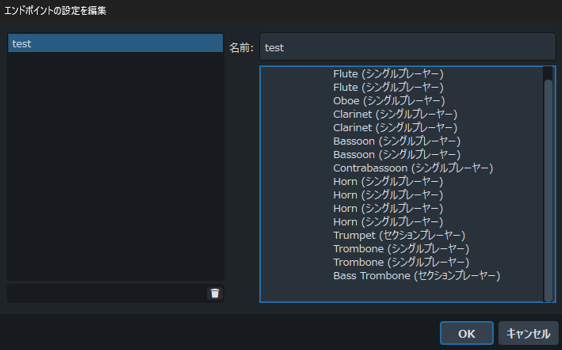
| 設定項目 | 説明 |
| エンドポイント設定のリスト | 既に保存されている全てのカスタムエンドポイントが一覧で表示されます。 リスト下部のアクションバーの「エンドポイントの設定を削除」ボタンで選択したカスタムエンドポイントを削除することもできます。ピューターから削除 できます。 |
| 名前 | リストで選択したカスタムエンドポイントの名前を変更できます。 |
| プラグインとプレーヤーのリスト | リストで選択したカスタムエンドポイントを構成する「プラグイン」「プレーヤー」が表示されます。 |
商品情報

まとめ
今回は、Doricoの「再生モード」の「再生テンプレートの作成方法」「エンドポイント」についてまとめてみました。
Doricoを使用する際のヒントになれば幸いです。