
現在、様々な場面・分野でユーザーに使われている作譜ソフト「Dorico」。
Sibeliusと並び、業界標準の一角を担っています。
今回はそんなDoricoの入出力で表示される「ダイアログ(除:MIDI)」について、まとめます。
なお、ここでは Dorico pro(ver.6) での内容に基づいた内容となっています。
目次
「フローを書き出し」ダイアログ
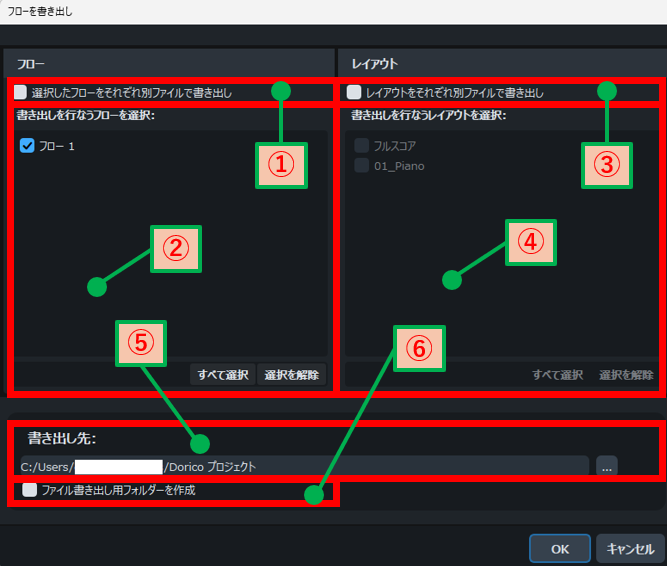
このダイアログは、フローの書き出し設定を行うダイアログです。
| No | UI | 説明 |
| ① | 選択したフローをそれぞれ別ファイルで書き出し | 選択したフローを個別のファイルとして書き出します。 |
| ② | 書き出しを行なうフローを選択 | プロジェクトに存在するフローがすべて表示されます。 このリストのチェックボックスを有効にすることで、書き出したいフローを選択できます。 |
| ③ | レイアウトをそれぞれ別ファイルで書き出し | 選択したレイアウトを個別のファイルとして書き出します。 |
| ④ | 書き出しを行なうレイアウトを選択 | プロジェクトに存在するレイアウトがすべて表示されます。 このリストのチェックボックスを有効にすることで、書き出したいフローを選択できます。 本設定は、「レイアウトをそれぞれ別ファイルで書き出し」が有効な時に機能します。 |
| ⑤ | 書き出し先 | 右にある参照ボタンを利用して、フローの保存先を設定できます。 |
| ⑥ | ファイル書き出し用フォルダーを作成 | 書き出す際に、新規フォルダーを作成することができます。 作成するフォルダー名は、「フローの場所 “プロジェクトファイル名”」となります。 |
「フローの読み込みオプション」ダイアログ
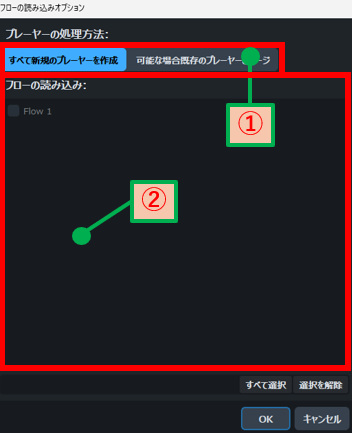
このダイアログは、「フロー」の読み込み設定を行うダイアログです。
| No | UI | 説明 |
| ① | プレーヤーの処理方法 | フローを読み込む際に、プレーヤーに割り当てる方法を以下から選択します。
|
| ② | フローの読み込み | 読み込もうとしているプロジェクトに存在するフローがすべて表示されます。 このリストのチェックボックスを有効にすることで、読み込みたいフローを選択できます。 |
「オーディオを書き出し」ダイアログ
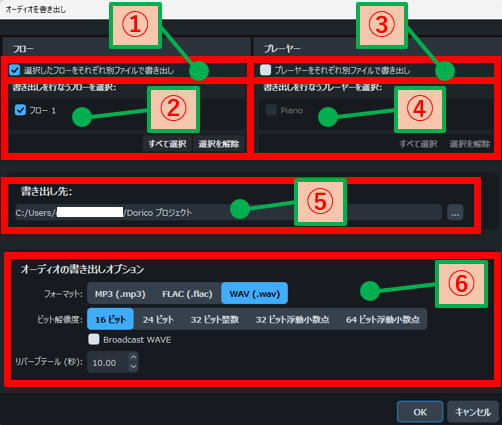
このダイアログは、「オーディオ」の書き出し設定を行うダイアログです。
| No | UI | 説明 |
| ① | 選択したフローをそれぞれ別ファイルで書き出し | 選択したフローを個別のオーディオファイルとして書き出します。 |
| ② | 書き出しを行なうフローを選択 | プロジェクトに存在するフローがすべて表示されます。 このリストのチェックボックスを有効にすることで、書き出したいフローを選択できます。 |
| ③ | プレーヤーをそれぞれ別ファイルで書き出し | プロジェクトのプレーヤーを個別のオーディオファイルとして書き出します。 |
| ④ | 書き出しを行なうプレーヤーを選択 | プロジェクトに存在するプレーヤーがすべて表示されます。 このリストのチェックボックスを有効にすることで、書き出したいプレーヤーを選択できます。 本設定は、「プレーヤーをそれぞれ別ファイルで書き出し」が有効な時に機能します。 |
| ⑤ | 書き出し先 | 右にある参照ボタンを利用して、オーディオファイルの保存先を設定できます。 |
| ⑥ | オーディオの書き出しオプション | 以下の項目を設定することができます。
|
「MusicXML を書き出し」ダイアログ
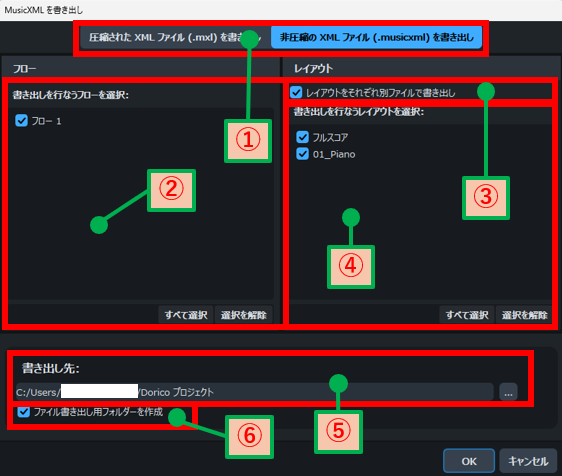
このダイアログは、「MusicXML」の書き出し設定を行うダイアログです。
| No | UI | 説明 |
| ① | ファイル形式オプション | 書き出しを行なう MusicXML ファイルの形式を選択します。 両者の違いは、ファイルサイズが異なる点で、どちらを選んでも内容は同じです。 |
| ② | 書き出しを行なうフローを選択 | プロジェクト内のすべてのフローのリストが表示されます。 このリストのチェックボックスを有効にすることで、書き出したいフローを選択できます。 |
| ③ | レイアウトをそれぞれ別ファイルで書き出し | 各レイアウトを個別のファイルとして書き出します。 DAWソフトなどのmidiファイルのエクスポートにおけるタイプ1のイメージです。 |
| ④ | 書き出しを行なうレイアウトを選択 | プロジェクトに存在するレイアウトがすべて表示されます。 このリストのチェックボックスを有効にすることで、書き出したいレイアウトを選択できます。 |
| ⑤ | 書き出し先 | 右にある参照ボタンを利用して、MusicXMLの保存先を設定できます。 |
| ⑥ | ファイル書き出し用フォルダーを作成 | 書き出す際に、新規フォルダーを作成することができます。 作成するフォルダー名は、「フローの場所 “プロジェクトファイル名”」となります。 |
「テンポトラックを書き出し」ダイアログ
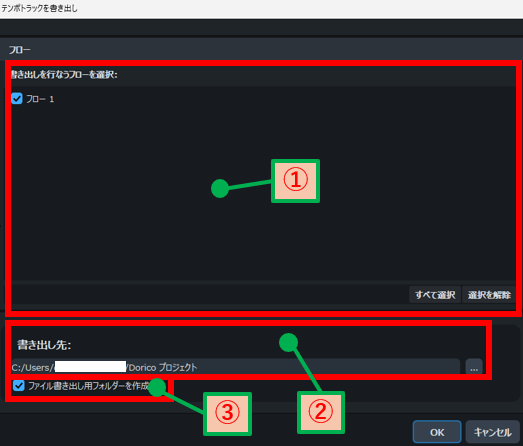
このダイアログは、「Tempo Track」の書き出し設定を行うダイアログです。
| No | UI | 説明 |
| ① | 書き出しを行なうフローを選択 | プロジェクト内のすべてのフローのリストが表示されます。 このリストのチェックボックスを有効にすることで、書き出したいフローを選択できます。 |
| ② | 書き出し先 | 右にある参照ボタンを利用して、テンポトラック(midiファイル)の保存先を設定できます。 |
| ③ | ファイル書き出し用フォルダーを作成 | 書き出す際に、新規フォルダーを作成することができます。 作成するフォルダー名は、「フローの場所 “プロジェクトファイル名”」となります。 |
「テンポトラックの読み込み」ダイアログ
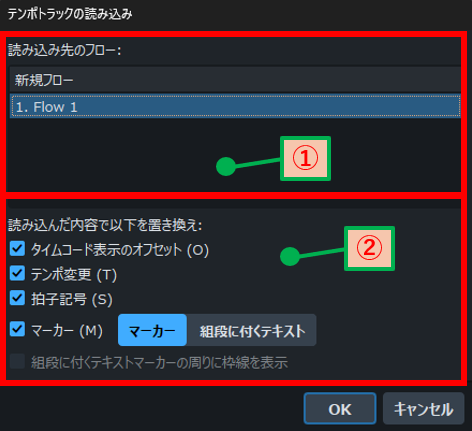
このダイアログは、「Tempo Track」の読み込み設定を行うダイアログです。
| No | UI | 説明 |
| ① | 読み込み先のフロー | プロジェクト内のすべてのフローのリストが表示されます。 このリストで読み込みたいフローを選択します。 |
| ② | 読み込んだ内容で以下を置き換え | 読み込んだ内容のうち、フローに適用する内容を以下から選択します。
|
商品情報

まとめ
今回は、Doricoの入出力で表示される「ダイアログ(除:MIDI)」についてまとめてみました。
Doricoを使用する際のヒントになれば幸いです。