
【Dorico】【譜表系(基本)】「譜表」「譜表ラベル」に関する操作と設定群

現在、様々な場面・分野でユーザーに使われている作譜ソフト「Dorico」。

かつてのFinaleに代わり、業界標準の一角を担っています。

今回はそんなDoricoの「『譜表』『譜表ラベル』に関する操作と設定群」について、紹介します。

なお、ここでは Dorico pro(ver.6) での内容に基づいた内容となっています。

譜表

譜表とは

簡単にいうと、1本以上の線で音符(音)の高さや長さを表すものです。

有音程楽器やドラムキットで使われる「五線譜」や、パーカッションのような無音程楽器の「1本線」のものが挙げられます。

ノートで例えると、以下のようなことが言えるかと思います。

  • 譜表:罫線
  • 譜面:罫線を使って書かれた文章
  • 楽譜:記載されているノート自身

なお、音楽の教科書に書かれているような「通常の譜表」の他に、「オッシア譜表」というものがあります。

「オッシア譜表」は、メインの譜表の上もしくは下に、補足的にサイズダウンさせて表記している譜表です。
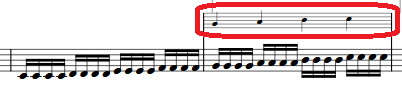
オッシア(ossia)はそもそも「または」という意味を持つ単語で、代替譜表を記載するための譜表です。

例えば、演奏するのが難しい箇所を簡単にした譜表を記載したり、表現や雰囲気を変えた異なる譜面を記載したりします。

また、「ディヴィジ譜表」と呼ばれる一つの声部やパートを複数のグループに分けて表記される譜表もあります。

例えば、Stringsとして記載していたものを途中から各弦楽器の譜表に分けたりする場合です。

なお、いずれの譜表に対しても、メニューや各種オプションを使用した「設定」「追加」「削除」ができます。

譜表に対してできる一般的な操作

譜表に対する一般的な操作の一例を以下にまとめます。

プレーヤーパネルを使用した譜表の「追加」「削除」などの操作は、「プレーヤーパネルでの操作(リンク)」を参照ください。
操作内容説明/手順
線の太さの変更
  1. [浄書オプション] > [譜表] > [譜表線] > [譜表線の太さ]の値を変更する。
    • 「浄書オプション」は、「Ctrl + Shift + E」で開きます。
  2. 「適用」ボタンを押下する。
通常の譜表の追加1つのインストゥルメントに対して、譜表を追加することが可能です。

  1. 譜表を追加したい位置に配置されている任意のアイテムを選択する。
  2. 以下のいずれかを選択する。
    • メニューの[編集] > [記譜] > [譜表] > [上に譜表を追加]
    • メニューの[編集] > [記譜] > [譜表] > [下に譜表を追加]
譜表の削除(アイテム以降)オッシアなどの追加している譜表がある場合、選択した箇所以降を削除します。

  1. 記譜モードにする。
  2. 対象の譜表のアイテムを選択する。
  3. メニューの[編集] > [記譜] > [譜表] > [譜表を削除]を選択する。
    • コンテキストメニューの「譜表」配下にも「譜表を削除」があります。
譜表の削除(ガイド以降)オッシアなどの追加している譜表がある場合、選択したガイド以降を削除します。

  1. 記譜モードにする。
  2. 対象のガイド(譜表上の旗)を選択する。
  3. 「Delete」もしくは「Backspace」を押下する。
譜表のインデント譜表の左側のページ余白と組段の開始位置の間の距離を変更することができます。

  1. 「レイアウトオプション」を開く。
    • 「レイアウトオプション」は、「Ctrl + Shift + L」で開きます。
  2. 設定したいレイアウトを選択する。
  3. [譜表と組段] > [譜表ラベル] > [インデント]配下の設定を変更する。
    • フローの最初の組段のインデント
    • 譜表ラベルを表示するときはインデントを適用
    • 譜表ラベルの付いた組段の最小インデント
  4. 「適用」ボタンを押下する。

オッシア譜表に対してできる操作

オッシア譜表に対する操作の一例を以下にまとめます。

操作内容説明/手順
オッシア譜表の追加1つのインストゥルメントに対して、譜表を追加することが可能です。

  1. 譜表を追加したい位置に配置されている任意のアイテムを選択する。
  2. 以下のいずれかを選択する。
    • メニューの[編集] > [記譜] > [譜表] > [オッシアを上に追加]
    • メニューの[編集] > [記譜] > [譜表] > [オッシアを下に追加]
オッシア譜表のサイズを変更
  1. [浄書オプション] > [譜表] > [オッシア] > [オッシアの倍率]の値を変更する。
    • 「浄書オプション」は、「Ctrl + Shift + E」で開きます。
  2. 「適用」ボタンを押下する。
オッシア譜表の表示/非表示レイアウトによって、オッシア譜表の表示/非表示を設定することができます。

  1. 「レイアウトオプション」を開く。
    • 「レイアウトオプション」は、「Ctrl + Shift + L」で開きます。
  2. 設定したいレイアウトを選択する。
  3. [譜表と組段] > [オッシアおよび追加の譜表] > [オッシアを表示]のチェックボックスを切り替える。
  4. 「適用」ボタンを押下する。
オッシアの小節線の表示
  1. [浄書オプション] > [小節線] > [オッシア]に配置されている以下の設定を変更する。
    • 小節線と一致するオッシアの開始位置及び終了位置
    • インストゥルメントの一番外側の譜表の上または下にあるオッシアと小節線を結合
    • [詳細設定] > [破線の小節線で結合する場合の破線の長さ]
    • [詳細設定] > [破線の小節線で結合する場合の間隔の長さ]
    • [詳細設定] > [オッシアとインストゥルメントが1つしかない組段の小節線を結合]

譜表ラベル

譜表ラベルとは

どのパートについての譜表か?を判別するために、楽器名(インストゥルメント名)を表示するものです。
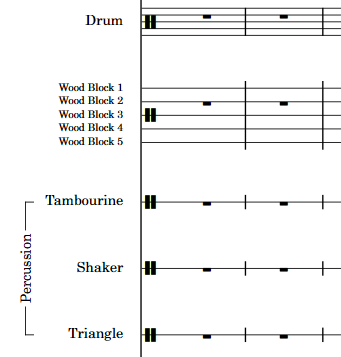
上図では、以下の条件での譜表ラベルです。

  • 打楽器キットの例として、「五線譜表示」でドラムキット(「Drum」)で表記している。
  • 打楽器キットの例として、「グリッド表示」で「Wood Block」を表記している。
  • 有音程楽器の例として、「五線譜表示」で「Percussion」グループに属した「Tanbourine」「Shaker」「Triangle」を表記している。

基本的に、各ページの一番左の小節の左側に配置されます。

大部分の設定は、以下のいずれかで実施することが可能です。

  • [浄書オプション] > [譜表ラベル]
  • [レイアウトオプション] > [譜表と組段] > [譜表ラベル]

譜表に対してできる一般的な操作

譜表ラベルに対する一般的な操作の一例を以下にまとめます。

操作内容説明/手順
ラベルの表示/非表示
(通常)
  1. 「レイアウトオプション」を開く。
    • 「レイアウトオプション」は、「Ctrl + Shift + L」で開きます。
  2. 設定したいレイアウトを選択する。
  3. 「譜表と組段」配下の以下の設定を変更する。
    • [譜表ラベル] > [最初の組段の譜表ラベル]
    • [譜表ラベル] > [次以降の組段の譜表ラベル]
    • [譜表ラベル] > [フロー] > [譜表ラベルを表示]
  4. 「適用」ボタンを押下する。
ラベルの表示/非表示
(組段区切り、フレーム区切り)
  1. 浄書モードにする。
  2. 表示/非表示の切り替えを行う位置の「組段区切り」もしくは「フレーム区切り」のガイドを選択する。
  3. [プロパティパネル] > [形式] > [譜表ラベル]のトグルスイッチを切り替える。
  4. (表示する場合)プルダウンリストから、表示形式を選択する。
譜表ラベルにプレーヤー名を表示インストゥルメント名ではなく、プレーヤー名を譜表ラベルに表示することができます。

  1. 「レイアウトオプション」を開く。
    • 「レイアウトオプション」は、「Ctrl + Shift + L」で開きます。
  2. 設定したいレイアウトを選択する。
  3. [譜表と組段] > [譜表ラベル]を選択する。
  4. 「インストゥルメント名のかわりにプレーヤー名を表示」で、対象のプレーヤー名にチェックをする。
  5. 「プレーヤー名」を表示場所を選択する。
  6. 「適用」ボタンを押下する。

これらの他にも、以下のような設定も存在しています。

  • [浄書オプション] > [譜表ラベル]

    • グループ化
    • 表示スタイル(大文字/小文字、番号の表記など)
    • プレーヤーグループのラベル(外観、表示位置など)
  • [レイアウトオプション] > [譜表と組段] > [譜表ラベル]

    • 移調時の表記
    • プレーヤーグループのラベル(表示/非表示)

オッシア譜表に対してできる操作

オッシアの譜表ラベルに対する操作の一例を以下にまとめます。

操作内容説明/手順
オッシアの譜表ラベルの表示/非表示レイアウトによって、オッシアの譜表ラベルの表示/非表示を設定することができます。

  1. 「レイアウトオプション」を開く。
    • 「レイアウトオプション」は、「Ctrl + Shift + L」で開きます。
  2. 設定したいレイアウトを選択する。
  3. [譜表と組段] > [オッシアおよび追加の譜表] > [オッシアの前にラベルを表示]のチェックボックスを切り替える。
  4. (オンの場合)オッシアのラベルで表示内容を変更する。
  5. (手順4で「カスタム」の場合)ラベル名を設定する。
  6. 「適用」ボタンを押下する。
オッシアの譜表ラベルのフォントを変更
  1. メニューの[ライブラリー] > [フォントスタイル]を選択する。
  2. 表示された各種設定内容を変更する。
オッシアの譜表ラベルの表示位置を変更
  1. 「浄書オプション」を開く。
    • 「浄書オプション」は、「Ctrl + Shift + E」で開きます。
  2. [譜表] > [オッシア]で、以下の値を変更する。
    • オッシア開始位置からのラベルのオフセット
    • オッシア開始位置の中括弧からのラベルのオフセット
  3. 「適用」ボタンを押下する。
  4. [浄書オプション] > [譜表] > [オッシア]

商品情報

各作業に最適なモードで作譜。出版用に最適。

まとめ

今回は、Doricoの「『譜表』『譜表ラベル』に関する操作と設定群」についてまとめてみました。

Doricoを使用する際のヒントになれば幸いです。

スポンサーリンク
