
現在、様々な場面・分野でユーザーに使われている作譜ソフト「Dorico」。
かつてのFinaleに代わり、業界標準の一角を担っています。
今回はそんなDoricoの「『小節』『小節線』『小節番号』に関する操作と設定群」について、紹介します。
なお、ここでは Dorico pro(ver.6) での内容に基づいた内容となっています。
小節
小節とは
改めて言語化すると、垂直に引かれた小節線(後述)によって区分けされた1つ1つの区間のことです。
1小節に配置できる音の長さは、基本的に、拍子記号に従って決まります。
例えば、「4/4の場合は、四分音符4つ分の長さ」「6/8の場合は、八分音符6つ分の長さ」という具合です。
また、時間的な意味では、テンポ記号(♩=120など)に従うため、全ての譜面に対して決まっているわけではありません。
小節に対してできる一般的な操作
小節に対する一般的な操作には、「小節の追加」「小節の削除」「小節幅の変更」などがあります。
これら3つについては、以下を参考にしてください。
ポップオーバーを使う「追加/削除」(リンク)
システムトラックを利用する「追加/削除」(後述)
浄書モードでの「小節幅の変更」(リンク)
参考リンクにある「個別に行う音符のスペーシング」の「音符」を「小節線」と読み替えて参考にしてください。
その他の操作について、以下にまとめます。
| 操作内容 | 説明/手順 |
| アイテムの削除 |
|
| 小節の分割(拍数の変更) | 以降の拍をどうしたいか?によって、以下のいずれかの操作を行います。 |
システムトラック
システムトラックは、記譜モードで利用できる「小節と拍の追加・削除」「譜表上のアイテムの選択」を行うツールです。
通常は、各組段の上に表示され、以下のようなUIをしています。
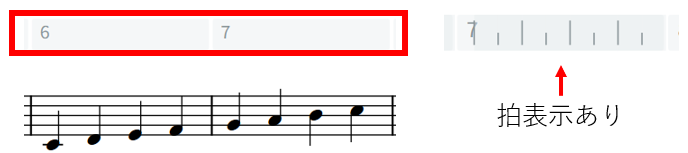
なお、選択すると、以下のようなUIになり、アクションを行うことが可能です。
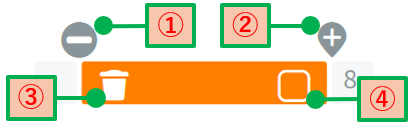
| No | 説明 |
| ① | 挿入モードの停止位置の「設定」「削除」を行います。 |
| ② | 選択したトラックの範囲と同じデュレーションの小節または拍を「選択範囲の直後」の位置に挿入できます。 2小節分選択していたら、2小節分追加されます。 |
| ③ | 選択しているトラックに属する小節を削除します。 |
| ④ | 選択したトラックに属する小節に配置されているアイテムを選択します。 |
小節線
小節線とは
譜表を小節に区切るために垂直に引かれた線のことです。
小節線には、単なる単線(標準)の他にも、一例として、以下のようなものがあります。
| 小節線 | 説明 |
| 複縦線 | 楽譜の中で、主に、分岐点(何かしらの変化がある位置)に用いられることが多い小節線です。 例えば、「リハーサルマークの位置」「調号の変化などがあった位置」といった場所に使われます。 |
| 終止線 | 楽譜(譜表)の終わりに用いられる小節線です。 Doricoでは、フローの終わりなどに表記されます。 |
| リピート線 | 繰り返し(反復)が発生する際に用いられる小節線です。 「開始」「終了」「終了と開始が組み合わさったもの」の3パターンががあります。 |
小節線に対してできる一般的な操作
以基本的な設定については、ほとんどが以下のいずれかに配備されています。
- [浄書オプション] > [小節線]
- [浄書オプション] > [間隔のスペーシング]
- [記譜オプション] > [小節線]
小節線に対する一般的な操作の一例を以下にまとめます。
| 対象 | 操作内容 | 説明/手順 |
| プロジェクト | 小節線の見た目を変更 |
|
| ↑ | 小節線の結合のデフォルト設定(デフォルト) | [浄書オプション] > [小節線] > [小節線を結合]の設定を変更してください。 |
| フロー毎 | 小節線のタイプを変更 |
|
| ↑ | 譜表間の小節線の表示/非表示 | [記譜オプション] > [小節線] > [小節線を結合]配下の設定を変更してください。 |
| 個別 | 小節線の結合 (形式設定パネル) | 以下の手順を行ってください。(リンク)
|
| ↑ | 小節線の結合解除 | 以下の手順を行ってください。
|
| ↑ | 小節線の結合/解除 (カーソル操作) | 以下の手順を行ってください。
|
| ↑ | 小節線の結合 (括弧と同期) | 以下の手順で、括弧で括られたインストゥルメントの小節線を結合するかどうかを設定できます。
|
小節番号
小節番号とは
小節番号は、文字通り「楽譜の各小節につけられた番号」で、小節を参照する際の手助けとなるものです。
Doricoでは、カスタマイズしなければ、レイアウト毎に割り振られ、各ページの先頭の小節のみに対応する番号が表示されます。
小節番号に対してできる一般的な操作
小節番号に対する一般的な操作の一例を以下にまとめます。
なお、レイアウトオプションを利用するものは、選択したレイアウトに対して機能します。
| 操作内容 | 説明/手順 |
| 表示/非表示 |
|
| パラグラフスタイルの設定 |
|
| 表示位置の設定 |
|
| サブ小節番号の利用 | メニューの[編集] > [記譜] > [小節番号] > [小節番号の変更を追加]で開く、「小節番号の変更を挿入」ウィンドウで設定することができます。 タイプは、以下から選択可能です。
なお、サブ番号は、[浄書オプション] > [小節番号] > [シーケンス] > [サブ小節番号の種類]で「大文字」か「小文字」を設定できます。 |
| リピートに対する小節番号 | デフォルトでは、リピートを考慮せずに小節番号が振られますが、リピートを考慮した番号振りを行うこともできます。
|
商品情報

まとめ
今回は、Doricoの「『小節』『小節線』『小節番号』に関する操作と設定群」についてまとめてみました。
Doricoを使用する際のヒントになれば幸いです。