
現在、様々な場面・分野でユーザーに使われている作譜ソフト「Dorico」。
かつてのFinaleに代わり、業界標準の一角を担っています。
今回はそんなDoricoの「『キュー』『ディヴィジ』に関する操作と設定群」について、紹介します。
なお、ここでは Dorico pro(ver.6) での内容に基づいた内容となっています。
キュー
キューとは
あるインストゥルメントの譜表において長い区間で休止が続く場合、その休止区間に表記された他のインストゥルメントの譜面のことを指します。
Doricoでは、別の譜表にある譜面を引用する形になるので、別の場所に元となる譜面が存在します。
なお、キューを直接変更することはできませんが、見た目の調整(スラーの位置や臨時記号の表記)は可能です。
キューに対してできる一般的な操作
基本的な設定については、ほとんどが以下のいずれかに配備されています。
- [浄書オプション] > [キュー]
- 浄書オプションは、「Ctrl + Shift + E」で表示され、プロジェクト毎の設定ができます。
- 浄書オプションは、「Ctrl + Shift + E」で表示され、プロジェクト毎の設定ができます。
- [プロパティ] > [キュー]
- 対象のキューのラベルを選択して、下側のパネルを開くと、表示されます。
- 対象のキューのラベルを選択して、下側のパネルを開くと、表示されます。
キューに対する一般的な操作の一例を以下にまとめます。
| 操作内容 | 説明/手順 |
| 実際のキューの内容を表示 | 「キューの内容を表示」「キューの内容は非表示で、変更内容の旗(ガイド)を表示」のいずれかの表示形式を選択できます。
なお、キューが非表示の場合のガイドも、「メニューの[ビュー] > [ガイド] > [キュー]」で表示/非表示を切り替えることができます。 |
| キューの箇所を強調 | 以下の設定で、引用元を薄い青色、引用先を薄い黄色で強調表示できます。
|
| キューラベルの表示位置を変更 | 以下の設定で、キューのインストゥルメント名を変更できます。
|
| キューラベルの変更 | 以下の設定で、キューのインストゥルメント名を変更できます。
|
| オクターブの変更 | 以下の設定で、1オクターブ単位で表示位置を変更できます。
シフトさせた場合は「8ba」「8va」のような記載がラベルに追記されますが、以下の設定で非表示にすることもできます。
|
| キューの表示内容を変更 | 以下の設定で、表示内容を変更できます。
なお、〇〇には、「スラー」「演奏技法」「装飾音」などの変更する対象が入ります。 |
| キューの符尾(符幹)の向きを変更 | 以下の設定で、表示する向きを変更できます。
|
| 音部記号を表示・変更 | 以下の設定で、表示する音部記号の種類を変更できます。
|
| 音階を考慮しないリズム表示に変更 | 以下の設定で、音階を考慮せず、リズムだけの考慮した表示に変更できます。
なお、本設定でリズム表示になっている場合、以下の設定でスラッシュ符頭にすることもできます。
また、以下の設定で、スラッシュ符頭の外観を変更できます。
|
| キューの表示倍率の変更 | 以下で、通常の音符に対するキューの表示倍率を設定できます。
|
| リズム表示時の表示位置を設定 | 以下の設定で、リズム表示が有効な時の譜表との距離を変更できます。
|
| 無音程打楽器を元とするキューの表示位置を変更 | 以下の設定で、無音程打楽器を元にするキューの譜表との距離を変更できます。
|
| キュー周辺の休符を非表示 | 以下の設定で、キュー周辺の余白を埋める休符の表示設定を変更できます。
|
ディヴィジ
ディヴィジとは
一つの声部やパートを複数のグループに分けて演奏させることを指します。
特に、オーケストラの弦楽器セクションの記譜で使用されたりします。
例えば、以下のようなケースです。
| 分ける前 | 分けた後 |
| バイオリン | ソロ、1st、2nd |
| ストリングス | バイオリン、ビオラ、チェロ |
| ブラス | トランペット、トロンボーン、サックス |
なお、Doricoでは、セクションプレーヤーに対してのみ、適用が可能です。
ディヴィジの作成・解除
ディヴィジの作成は、以下の手順で行います。
- 記譜モードで、以下のいずれかを実施する。
- 音符の入力を開始する。(「Shift + N」など)
- 分割したい「譜表上のアイテム」を選択する。
- 音符の入力を開始する。(「Shift + N」など)
- メニューの[編集] > [記譜] > [譜表] > [ディヴィジを作成]を選択する。
- 表示された「ディヴィジを作成」ウィンドウで、必要な設定を行う。
- 「OK」ボタンを押下する。
なお、「ディヴィジを作成」ウィンドウは以下になります。
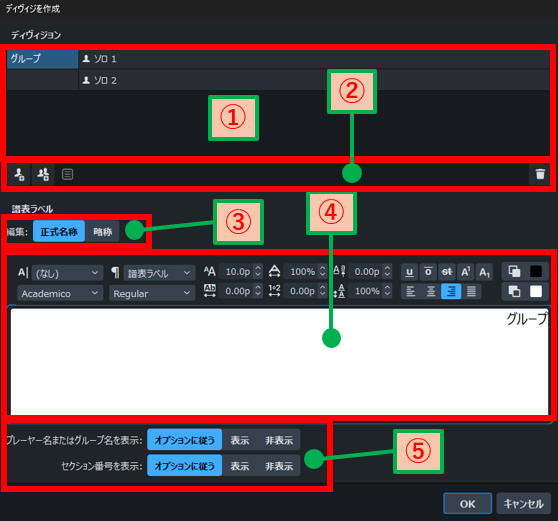
| No | 説明 |
| ① | 対象のセクションプレーヤーに対して構成するディヴィジの内容を表示します。 ②のアクションバーにおいて、作成された「グループ」「ソロ」「セクション」が並びます。 |
| ② | 対象の現在のセクションプレーヤーを分割するために、「グループ」「ソロ」「セクション」を追加・削除するボタンです。 |
| ③ | 「グループ」を選択時に表示されます。 選択したグループの表示形式を設定できます。 |
| ④ | 表示するテキストのフォントなどを設定できます。 設定内容を反映させたプレビューも表示されます。 |
| ⑤ | 譜表ラベルの「表示/非表示の切り替え」および「ディヴィジセクション番号の表示/非表示」の設定です。 「オプションに従う」では、レイアウトごとの譜表ラベルの設定に従います。 |
ディヴィジを解除したい場合は、以下の手順です。
- 対象のディヴィジの「アイテム」もしくは「ガイド」を選択する。
- メニューの[編集] > [記譜] > [譜表] > [ユニゾンに戻る]を選択する。
ディヴィジに対してできる一般的な操作(作成・編集を除く)
基本的な設定については、ほとんどが以下のいずれかに配備されています。
- [浄書オプション] > [ディヴィジ]
- 浄書オプションは、「Ctrl + Shift + E」で表示され、プロジェクト毎の設定ができます。
- 浄書オプションは、「Ctrl + Shift + E」で表示され、プロジェクト毎の設定ができます。
- [レイアウトオプション] > [譜表と組段] > [譜表ラベル]
- レイアウトオプションは、「Ctrl + Shift + L」で表示され、フロー毎の設定ができます。
- レイアウトオプションは、「Ctrl + Shift + L」で表示され、フロー毎の設定ができます。
- [プロパティ] > [ディヴィジ]
- 対象のディヴィジのガイドを選択して、下側のパネルを開くと、表示されます。
- 対象のディヴィジのガイドを選択して、下側のパネルを開くと、表示されます。
ディヴィジに対する一般的な操作の一例を以下にまとめます。
| 操作内容 | 説明/手順 |
| ディヴィジのラベルを表示 | 以下の設定で、ラベルの表示/非表示を切り替えることができます。
|
| ディヴィジ作成のラベルの表示位置を編集 | 以下の設定で、ラベルの表示位置を調整できます。
|
| ディヴィジのラベルを編集 | 以下の設定で、作成したディヴィジのラベルを編集できます。
|
| ディヴィジラベルの背景の塗りつぶし | 以下の設定で、ラベルの背景の塗りつぶしを設定できます。
|
| 声楽におけるディヴィジの矢印を表示 | 以下の設定で、声楽における譜表分割時の矢印の表示/非表示を切り替えることができます。
|
| ディヴィジのセクション番号を表示 | 以下の設定で、ラベルのセクション名の表示/非表示を切り替えることができます。
|
商品情報

まとめ
今回は、Doricoの「『キュー』『ディヴィジ』に関する操作と設定群」についてまとめてみました。
Doricoを使用する際のヒントになれば幸いです。