
動画編集ソフトのDaVinci Resolveでは、ページ毎に役割を設けて、やれることを分けています。
今回は、その中でもオーディオ編集に関わるFairlightページの「インスペクタ」についてまとめていこうと思います。
なお、ここで紹介する内容は、DaVinci Resolve Studio 18 に基づいた内容になっています。
インスペクタについて
他のページと同様に、Fairlightページでもインスペクタにより、クリップ毎に様々なパラメータ調整やキーフレームを用いたアニメートを施すことが可能です。
基本的な「有効/無効のトグルスイッチ」「リセットボタン」「キーフレーム」ボタンなどは、他のページと同様に扱えます。
しかし、Fairlightページの場合は、利用するタブが以下に限定されます。
- オーディオ(後述)
- ボリューム、パン、ピッチと言った基本的な調整ができます。
- ボリューム、パン、ピッチと言った基本的な調整ができます。
- エフェクト
- 適用している「Fairlight FX」「VSTプラグイン」「Audio Unit」のパラメータ調整ができます。
- 設定内容は、各エフェクトに依存します。
- 適用している「Fairlight FX」「VSTプラグイン」「Audio Unit」のパラメータ調整ができます。
- トランジション
- 適用している「トランジション」のパラメータ調整ができます。
- 設定内容は、各トランジションに依存します。
- 適用している「トランジション」のパラメータ調整ができます。
- ファイル
- ファイルに紐づく情報の確認と編集ができます。
- ファイルに紐づく情報の確認と編集ができます。
オーディオタブ
ここからは、オーディオタブにおける各種パラメータについて、説明していきます。
ボリューム

ボリュームを調整するコントロールが装備されています。
数値をテキスト入力するか、バーを動かすことで調整できます。
なお、設定値は、タイムライン上のクリップに表示されるボリュームオーバーレイと連動しています。
パン

定位を調整するコントロールが装備されています。
数値をテキスト入力するか、バーを動かすことで調整できます。
なお、トラックのパンではないため、設定したクリップのみに作用します。
Voice Isolation(Studioバージョンのみ)

環境音やノイズを排除・低減することで、人の声を際立たせることができるコントロールが装備されています。
数値をテキスト入力するか、バーを動かすことで調整できます。
また、上記とは別に右上のボタンで下図のような別ウィンドウが開き、こちらで同様の設定を行うこともできます。
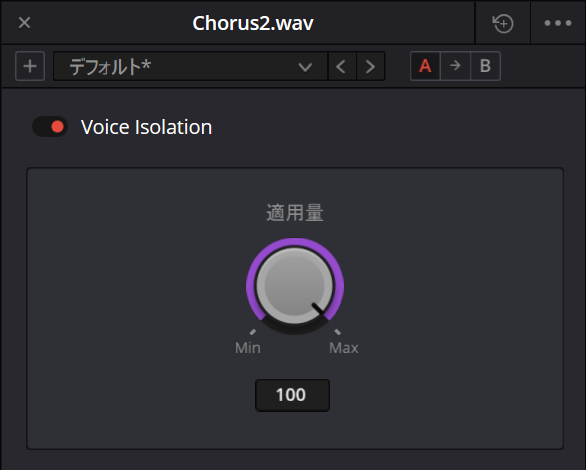
こちらでは、プリセットの管理などもできます。
Dialogue Leveler
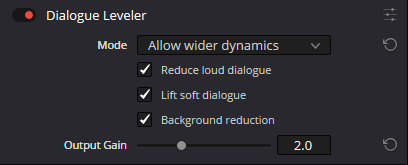
人の声をレベルを均一に保つように、自動的に調整するためのコントロールが装備されています。
基本的には、「プルダウンメニュー」と「チェックボックス」から成るコントロールがあります。
| カテゴリー | 設定 | 説明 |
| モード | Allow wider dynamics | 幅広いダイナミックレンジを持つオーディオデータに最適なモードです。 |
| ↑ | Optimize moderate levels | 基準となる設定で、まずこの設定で試すと良いモードです。 |
| ↑ | More lift for low levels | 音が小さく、全体的に大きくしたい時に最適なモードです。 |
| ↑ | Lift soft whispery sources | ささやき声のような音を含み、その音を大きくしたい時に最適なモードです。 |
| チェックボックス | Reduce loud dialogue | 一定以上の音を出さないようにする際に利用します。 |
| ↑ | Lift soft dialogue | 背景音を抑えつつ、人の声の大きさを大きくしたい場合に利用します。 |
| ↑ | Background reduction | 背景音を小さくします。 |
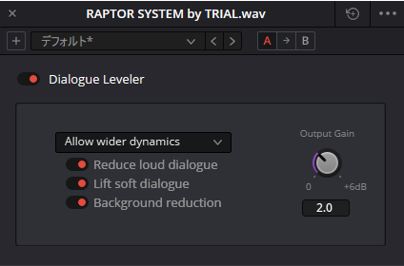
また、「Voice Isolation」同様に、右上のボタンで下図のような別ウィンドウを開いて設定をすることもできます。
ピッチ

半音単位もしくは線と単位でのピッチコントロールを行うことができます。
それぞれに対し、数値をテキスト入力するか、バーを動かすことで調整できます。
速度変更
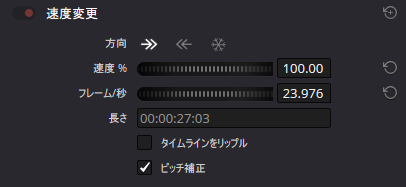
クリップの速度を変更できるコントロールが装備されています。
各コントロールは、以下を参照ください。
| コントロール | 説明 |
| 方向 | 進行方向を設定できます。 「->>」では元々の進行方向(右方向)を維持し、「<<-」では逆方向に反転します。 「*(フリーズ)」ではフリーズフレーム(1フレームの静止画状態)となり、ミュートのような状態になります。 基本的には、「*(フリーズ)」を使用することはないと思います。 |
| 速度% | 元々の速度を100%とした時の速度変化を調整します。 なお、「フレーム/秒」のコントロール値と連動しています。 |
| フレーム/秒 | 速度をFPSで調整します。 なお、「速度%」のコントロール値と連動しています。 |
| 長さ | クリップの長さが表示されます。 |
| タイムラインをリップル | 有効時は、編集内容に併せて、リップル処理が成されます。 |
| ピッチ補正 | 有効時は、速度変化後も、元々のピッチを維持するようになります。 無効時は、速度に合わせて、ピッチが変動します。 |
EQ
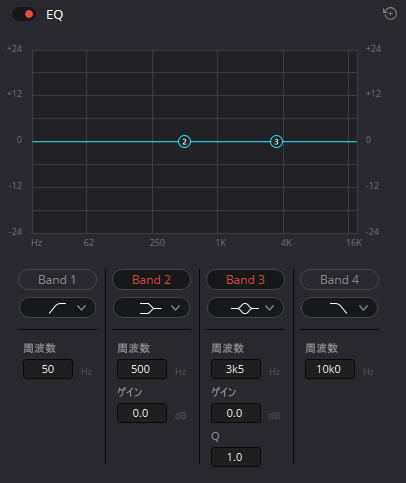
4バンドのパラメトリックイコライザーを用いて、音質の微調整を行うことができます。
パラメータ調整の方法は、「グラフィックEQコントロール(上図の上部)」もしくは「バンド設定(上図の下部)」の2通りの方法で行うことができます。
※「グラフィックEQコントロール」と「バンド設定」の設定内容は連動しています。
「グラフィックEQコントロール」ではカーブを確認することができ、各EQのバンドをドラッグ操作にて直感的に調整することができます。
「バンド設定」では、4つあるバンドのうち有効にしたバンドに対して、以下からバンドのタイプを選択してEQの調整を行うことができます。
| タイプ | 参考画像 |
| ハイパス |  |
| ローシェルフ | 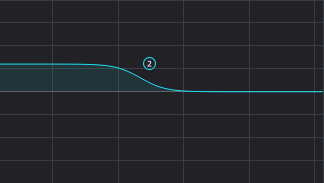 |
| ノッチ |  |
| ハイシェルフ |  |
| ローパス | 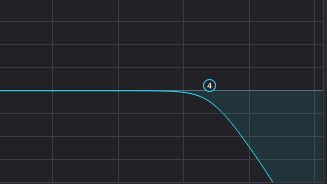 |
EQが持つコントロールは、以下に示します。
| コントロール | 説明 |
| バンド名 | 有効/無効を切り替えることができます。 |
| バンドフィルターの種類 | 6つあるバンドタイプから1つを選択できます。 |
| 周波数 | EQ調整する周波数帯域です。 「グラフィックEQコントロール」上では、番号で示されます。 |
| ゲイン | 指定した周波数帯域のレベルです。 「グラフィックEQコントロール」上では、高さで示されます。 本設定は、バンドタイプの「ローシェルフ」「ハイシェルフ」「ベル」でのみ表示されます。 |
| Q | 設定の影響を受ける周波数帯の幅を調整します。 本設定は、バンドタイプの「ベル」でのみ表示されます。 |
商品情報
公式HPでは、無料版もダウンロードできます。
無料版は、試用期間のようなものではなく、永続的に無料で使い続けることができます。
また、無料版とは言え、プライベートで利用する場合は十分すぎる機能を有しています。

まとめ
今回は、DaVinci Resolveの「Fairlightページ」のうち、「インスペクタ」についてまとめてみました。
DaVinci Resolveを使用する際のヒントになれば幸いです。