動画編集ソフトのDaVinci Resolveでは、サードパーティーのエフェクトに頼らなくても良いように、多くのエフェクトが内蔵されています。
今回は、そのエフェクトの中でも「Fairlight FX」について、まとめていこうと思います。
「Fairlight FX」に関しては、主に軽音楽やDTMを行っている人には、非常に身近に感じるエフェクトばかりです。
なお、ここで紹介する内容は、DaVinci Resolve Studio 19 に基づいた内容になっています。
概要
「Fairlight FX」は、「オーディオデータの編集」と「ミキシング」をサポートする高音質なオーディオエフェクトで、DaVinci Resolveに標準搭載されています。
無料の無印版でも、全てのエフェクトが利用可能です。
以下のページで利用できます。
| ページ | 在り処 |
| カット | エフェクト > オーディオタブ |
| エディット | エフェクト > オーディオFX > FairlightFX |
| Fairlight |
エフェクト > オーディオFX > FairlightFX |
オーディオエフェクトのパラメータ調整は、以下のいずれかで使いやすい方法で行うことが可能です。
- インスペクタを利用する。
- 編集用のフローティングウィンドウを利用する。
なお、インスペクタとフローティングウィンドウは、UIが異なるだけで、互いに連動しています。
例えば、以下のようなUIの違いが挙げられます。
| インスペクタ | フローティングウィンドウ |
| スライダー | ダイヤル |
| プルダウンメニュー | ボタン
オプションメニュー トグルボタン |
| チェックボックス | ボタン |
全エフェクト共通のパラメータ
「インスペクタ」「フローティングウインドウ」には、全エフェクトに共通するインターフェースがあります。
インスペクタでは、以下のようになっています。
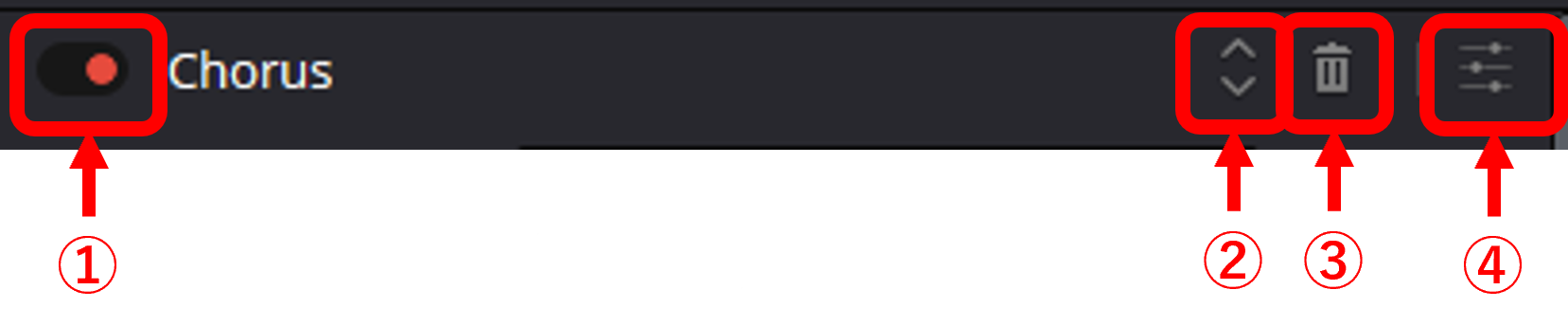
| No | 説明 |
| ① | エフェクトの有効/無効を決定します。 |
| ② |
エフェクトの設定を開閉します。 |
| ③ |
エフェクトの適用を解除します。 |
| ④ |
対象のエフェクトの編集用のフローティングウィンドウを開きます。 |
編集用のフローティングウィンドウでは、以下です。
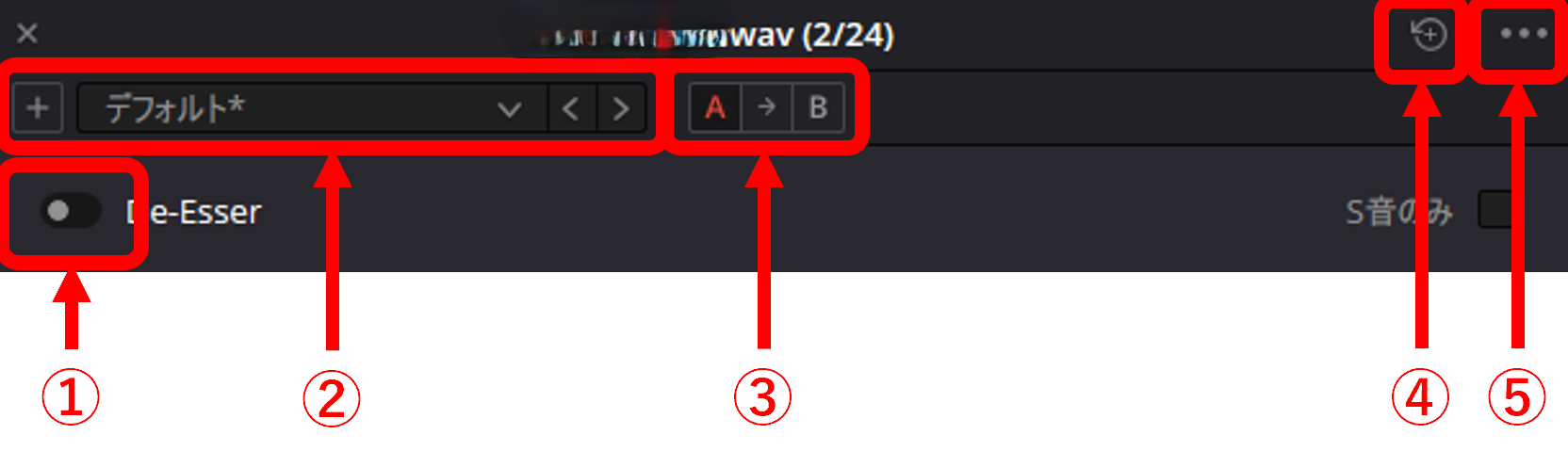
| No | 説明 |
| ① |
エフェクトの有効/無効を決定します。 |
| ② |
搭載されているプリセットを選択できます。 プルダウンメニューもしくは、矢印(< / >)で選択できます。 また、左端の「+」ボタンでは、現在の設定を独自のプリセットとして保存できます。 |
| ③ |
「A」ボタンと「B」ボタンで2種類の設定を行うことができます。 「A」「B」のボタンを切り替えることで、2つの設定を簡単に比較することができます。 |
| ④ |
設定をリセットできます。 |
| ⑤ |
オプションメニューを利用できます。 |
一覧
各Fairlight FXの情報にアクセスするための一覧を以下にまとめます。
| エフェクト | リンク |
| Chorus | リンク |
| De-Esser | リンク |
| De-Hummer | リンク |
| Delay | リンク |
| Dialogue Processor | リンク |
| Distortion | リンク |
| Echo | リンク |
| Flanger | リンク |
| Foley Sampler | リンク |
| Frequency Analyzer | リンク |
| LFE Filter | リンク |
| Limiter | リンク |
| Loudness Meter | リンク |
| Meter | リンク |
| Modulation | リンク |
| Multiband Compressor | リンク |
| Noise Reduction | リンク |
| Phase Meter | リンク |
| Pitch | リンク |
| Reverb | リンク |
| Soft Clipper | リンク |
| Stereo Fixer | リンク |
| Stereo Width | リンク |
| Surround Analyzer | リンク |
| Vocal Channel | リンク |
まとめ
今回は、DaVinci Resolveの「Fairlight FX」の「概要」と「エフェクト一覧」を記載する記事としてまとめてみました。
随時更新していきますので、楽しみにしていて下さい。