
現在、様々な場面・分野でユーザーに使われている作譜ソフト「Dorico」。
かつてのFinaleに代わり、業界標準の一角を担っています。
今回はそんなDoricoの「浄書モード」の「音符のスペーシング」「グラフィックスライス」について、紹介します。
なお、ここでは Dorico pro(ver.6) での内容に基づいた内容となっています。
音符のスペーシング
音符や休符の間隔を調整するのが、音符のスペーシングと呼ばれるものです。
音符のスペーシングをコントロールする方法についてまとめていきます。
自動で行われる音符のスペーシング
Doricoでは、記載される音符や休符を基に、自動でスペーシング(間隔)を調整する機能があります。
この自動で行われるスペーシングにおいて基準とする設定は、以下のいずれかで管理されています。
- [レイアウトオプション] > [音符のスペーシング]
- [浄書オプション] > [間隔のスペーシング]
そのため、例えばデフォルトの「音符のスペーシング」を変更する場合は、レイアウトオプションで以下の手順で変更する必要があります。
- 以下のいずれかを実施し、「レイアウトオプション」を開く。
- 「Ctrl + Shift + L」を押下する。
- メニューの[ライブラリー] > [レイアウトオプション]を選択する。
- 「Ctrl + Shift + L」を押下する。
- 開いた「レイアウトオプション」の右側のリストから、変更対象のレイアウトを選択する。
- 左のカテゴリーのリストから「音符のスペーシング」を選択する。
- 任意の設定に変更する。
- 「適用」ボタンを押下する。
[レイアウトオプション] > [音符のスペーシング]にある設定は、以下にまとめておきます。
| 設定 | 説明 |
| 4分音符のデフォルトのスペーシング | 譜面に4分音符を入力した時に確保するデフォルトの間隔です。 |
| 短音符のスペーシング最小値 | デュレーションが短い音符の間隔を確保する際の最小値です。 |
| カスタムのスペーシング比 | 4分音符の長さを1とした時の各デュレーションが確保する間隔の比率です。 例えば、「2」を設定すれば、2分音符は2倍、8分音符は0.5倍(=1/2)になります。 |
| 装飾音符のスペーシング | 「装飾音符が付与される音符のデュレーション」の間隔に対する比率で、装飾音符のスペーシングを決定します。 |
| キュー音符のスペーシング | 「キュー音符が付与される音符のデュレーション」の間隔に対する比率で、装飾音符のスペーシングを決定します。 |
| 歌詞用のスペースを作成 | 有効時は、音符のスペーシングの計算に歌詞を含めます。 |
| フローの最後の組段に両端揃えを適用 | 有効時は、指定した割合を超えた場合、フレームの幅に合わせて両端揃えとなります。 |
| 譜表間の連桁のスペーシングを均一化 | 有効時は、譜表をまたぐ連桁の符尾の間隔を均一にします。 |
| 詳細設定 > 楽譜の両端揃えを行なう場合 | 音符のスペーシングの計算で考慮するオブジェクトを選択します。
|
任意の位置から右側に行う音符のスペーシング
レイアウト上で選択した位置から先(右方向)の音符のスペーシングを変更することができます。
以下の手順を実施してください。
- 浄書ツールボックスの「グラフィックの編集」を選択する。
- 変更を始めたい位置のアイテムを選択する。
- メニューの [浄書] > [音符のスペーシングを変更]を選択する。
- 開いた「音符のスペーシングの変更」ダイアログで以下のいずれかを行う。
- (変更したい場合)トグルボタンを有効にし、「変更」を選択して設定内容を変更してください。
- (変更を戻したい場合)「リセット」を選択してください。
- (変更したい場合)トグルボタンを有効にし、「変更」を選択して設定内容を変更してください。
- 「OK」ボタンを押下する。
「音符のスペーシングの変更」ダイアログは、以下のような設定があります。
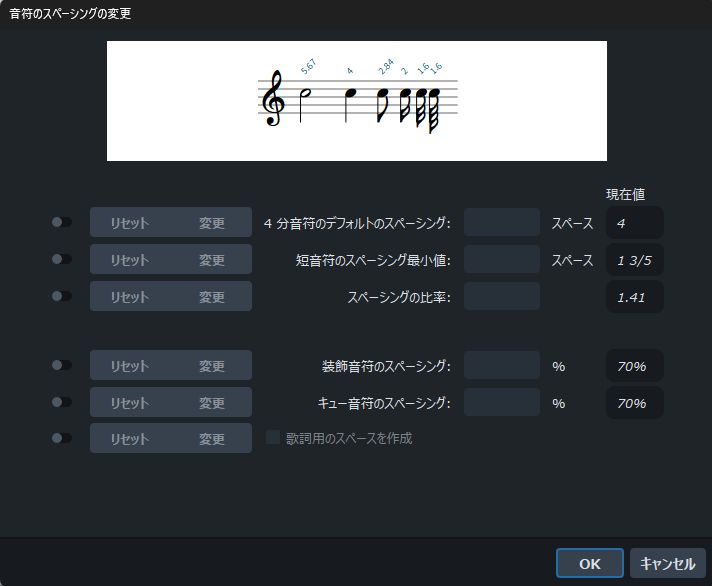
設定内容は、基本的に[レイアウトオプション] > [音符のスペーシング]と同じですので、上表の内容を確認してください。
また、変更を削除する場合は、該当のガイドを選択して「Delete」キーもしくは「Backspace」キーを押下することで対応することもできます。
個別に行う音符のスペーシング
レイアウト上で選択した個々のアイテムに対して、音符のスペーシングを変更することができます。
以下の手順を実施してください。
- 浄書ツールボックスの「音符のスペーシング」を選択する。
- 表示された四角のハンドルを選択する。
- 以下のいずれかを実施する。
- 右に移動:「Alt + →」を押下する。
- 左に移動:「Alt + ←」を押下する。
- 右に移動:「Alt + →」を押下する。
また、変更内容を個別(ハンドル毎)に削除する場合は、該当のハンドルを選択して「Delete」キーもしくは「Backspace」キーを押下するのが簡単です。
なお、四角のハンドルでは、同じ水平位置の全ての音符に影響してしまいます。
特定の五線譜の音符でのみ調整したい場合は、上記の手順2と手順3の間で以下の手順を行ってください。
- 「Tab」キーを押下し、丸のハンドルを選択した状態にする。
グラフィックスライス
楽譜の一部を切り取りたいときには、「グラフィックスライス」の機能が使えます。
OSのスクリーンショットとの違いは、切り取る枠をフレームと同様に設定して専用の一覧で保管しておくことができます。
グラフィックスライスに対してできることを以下にまとめます。
| できること | 手順 |
| 新規作成 |
|
| 移動 |
|
| サイズ変更 |
|
| 名称変更 |
|
| 書き出し |
|
| 削除 |
|
商品情報

まとめ
今回は、Doricoの「浄書モード」の「音符のスペーシング」「グラフィックスライス」についてまとめてみました。
Doricoを使用する際のヒントになれば幸いです。