
現在、様々な場面・分野でユーザーに使われている作譜ソフト「Dorico」。
かつてのFinaleに代わり、業界標準の一角を担っています。
今回はそんなDoricoの「『リピート括弧』『リピートマーカー』『小節リピート記号』に関する操作と設定群」について、紹介します。
なお、ここでは Dorico pro(ver.6) での内容に基づいた内容となっています。
リピート括弧
リピート括弧とは
小節線によって直前の内容の繰り返しが発生した際に、対象の区間を示すための記号です。
これは、繰り返す際の区間はすべて再度繰り返さないといけないわけではないためです。
下図のように、「1、2」と「3」のように場所を指定することができます。
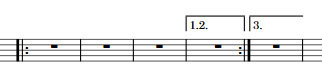
リピート括弧に対してできる一般的な操作
基本的な設定については、ほとんどが以下のいずれかに配備されています。
- [浄書オプション] > [リピート括弧]
- 浄書オプションは、「Ctrl + Shift + E」で表示され、プロジェクト毎の設定ができます。
- 浄書オプションは、「Ctrl + Shift + E」で表示され、プロジェクト毎の設定ができます。
- [プロパティ] > [リピート括弧]
- 対象のリピート括弧を選択して、下側のパネルを開くと、表示されます。
- 対象のリピート括弧を選択して、下側のパネルを開くと、表示されます。
リピート括弧に対する一般的な操作の一例を以下にまとめます。
| 操作内容 | デフォルト /個別 | 説明/手順 |
| 括弧の終端の表記変更 | デフォルト | [浄書オプション] > [リピート括弧] > [リピート括弧]で変更してください。 |
| 括弧内のリピート回数の表記変更 | 個別 | [プロパティ] > [リピート括弧]にも、一部同様の設定ができるものがあります。 |
| ↑ | デフォルト | [浄書オプション] > [リピート括弧] > [リピート回数]で変更してください。 |
| リピート表記と譜表の間隔調整 | デフォルト | [浄書オプション] > [リピート括弧] > [位置]で変更してください。 |
| ↑ | 個別 | [プロパティ] > [リピート括弧]にも、一部同様の設定ができるものがあります。 |
| リピート表記自体の微調整 | デフォルト | [浄書オプション] > [リピート括弧] > [デザイン]で変更してください。 |
| ↑ | 個別 | [プロパティ] > [リピート括弧]にも、一部同様の設定ができるものがあります。 |
| リピート括弧で繰り返す数を変更 | 個別 | これは、上図でいう「1、2」のような表記をする方法です。 [プロパティ] > [リピート括弧] > [リピート回数]で変更できます。 |
| 何回目に繰り返す対象とするか設定 | 個別 | これは、上図でいう「1、2」と「3」となっている箇所を「1」と「2、3」のように繰り返す場所を指定する方法です。 選択したリピート括弧に対して有効で、カンマ区切りで指定できます。 [プロパティ] > [リピート括弧] > [リピート括弧のリピート回数]で変更してください。 |
| 括弧の範囲の変更 | 個別 | 以下のいずれかで、括弧で括られる範囲が変更できます。
|
| テキストをカスタマイズ | 個別 | [プロパティ] > [リピート括弧] > [カスタムテキスト]で変更してください。 |
リピートマーカー
リピートマーカーとは
小節線によるリピートと異なり、別の場所に大きくジャンプするような際に利用するリピート記号です。
主に、以下の2種類を組み合わせて表記されます。
- ジャンプ記号(「D.C.」「D.S.」「To Coda」など)
- 繰り返しの発生場所で、繰り返し先を示す記号です。
- 繰り返しの発生場所で、繰り返し先を示す記号です。
- リピートセクション(「Segno」「Coda」など)
- ジャンプ記号により繰り返し発生時に、戻ってくる場所(繰り返し先)を示す記号です。
リピートマーカーに対してできる一般的な操作
基本的な設定については、ほとんどが以下のいずれかに配備されています。
- [浄書オプション] > [リピートマーカー]
- 浄書オプションは、「Ctrl + Shift + E」で表示され、プロジェクト毎の設定ができます。
- 浄書オプションは、「Ctrl + Shift + E」で表示され、プロジェクト毎の設定ができます。
- [プロパティ] > [リピートマーカー]
- 対象のリピートマーカーを選択して、下側のパネルを開くと、表示されます。
- 対象のリピートマーカーを選択して、下側のパネルを開くと、表示されます。
リピートマーカーに対する一般的な操作の一例を以下にまとめます。
| 操作内容 | 説明/手順 |
| インデックスの変更 | [プロパティ] > [リピートマーカー] > [マーカーインデックス]で変更してください。 |
| 表示/非表示 | [プロパティ] > [リピートマーカー] > [非表示]で変更してください。 |
| テキストをカスタマイズ | [プロパティ] > [リピートマーカー] > [カスタムテキスト]で変更してください。 |
| 表示位置の調整 | 以下のいずれかで調整可能です。
|
| コーダとセーニョの外観の変更 | 以下のいずれかで、設定可能です。
|
| コーダとセーニョの表示倍率 | [浄書オプション] > [リピートマーカー] > [デザイン]で変更してください。 |
| コーダ前の間隔の調整 | [プロパティ] > [リピートマーカー] > [コーダの間隔の幅]で変更してください。 |
| コーダ前の小節線の変更 | 以下に、小節線の設定変更に関する項目があります。
|
| リピート回数の表記を変更 | [浄書オプション] > [小節線] > [反復] > [リピート回数]で変更してください。 |
小節リピート記号
小節リピート記号とは
全インストゥルメント(パート)が繰り返すのではなく、一部のパート(もしくはプレーヤー)だけ同じフレーズを繰り返す場合に、主に利用するリピート記号です。

1小節、2小節、4小節のようなまとまりで記載されることが多いです。
譜面が煩雑になるのを防ぎ、可読性の向上にも役立ちます。
なお、繰り返しが長くなると、何個目のリピートなのかが分からなくなる場合があるのでカウントの表示もできます。
小節リピート記号に対してできる一般的な操作
基本的な設定については、ほとんどが以下のいずれかに配備されています。
- [浄書オプション] > [小節リピート記号]
- 浄書オプションは、「Ctrl + Shift + E」で表示され、プロジェクト毎の設定ができます。
- 浄書オプションは、「Ctrl + Shift + E」で表示され、プロジェクト毎の設定ができます。
- [プロパティ] > [小節リピート領域]
- 対象の小節リピート記号を選択して、下側のパネルを開くと、表示されます。
- 対象の小節リピート記号を選択して、下側のパネルを開くと、表示されます。
小節リピート記号に対する一般的な操作の一例を以下にまとめます。
| 操作内容 | 説明/手順 |
| 連続するリピートの範囲の変更 | 小節リピート記号を選択したときに表示されるハンドル(〇)をドラッグすることで変更できます。 |
| 繰り返すフレーズの長さを変更 | 基本的に繰り返すフレーズは1小節毎のため、2小節や4小節で繰り返す場合は、以下の設定を変更して下さい。
なお、あらかじめ繰り返す範囲(2小節なら2小節分、4小節なら4小節分)を変更し、確保しておかなければなりません。 |
| 強調表示の有無 | 上図のように小節リピートの箇所を青で強調させるかどうかは、以下で切り替えることができます。
|
| カウント表示のデザイン変更 | 以下の設定で、リピートのカウント表示のデザインを変更できます。
なお、「プロパティ」では、「領域の最後の小節に使用される小節リピート記号」に対しての設定はできません。 |
| カウント頻度の設定 | 以下の設定で、リピートのカウント表示の頻度を変更できます。
|
| 開始カウントの設定 | 以下の設定で、リピートの開始カウントを変更できます。
|
| グループ化の設定 | 「1小節の繰り返し」が続く場合に「2小節や4小節の繰り返し」にしたり、「2小節の繰り返し」が続く場合に「4小節の繰り返し」に変換することができます。 設定は以下で、選択肢にある「1小節」は「繰り返しの1単位」と思ってください。
|
| 3小節でのグループ化 | 通常はない3小節でのグループ化を、以下の設定で許可することができます。
|
| 繰り返しする小節番号の表示位置を変更 | 以下の設定で、2小節もしくは4小節の小節リピート記号の上に表示する「2」「4」の表示位置を調整できます。
なお、「プロパティ」では、水平位置も調整可能です。 |
商品情報

まとめ
今回は、Doricoの「『リピート括弧』『リピートマーカー』『小節リピート記号』に関する操作と設定群」についてまとめてみました。
Doricoを使用する際のヒントになれば幸いです。