
動画編集ソフトのDaVinci Resolveでは、ページ毎に役割を設けて実施できることを分けています。
バージョン21からは、画像を扱う「Photoページ」が新ページとして追加されました。
今回は、このPhotoページの「ビューア」についてチュートリアルとしてまとめていこうと思います。
なお、ここで紹介する内容は、DaVinci Resolve Studio 21 に基づいた内容になっています。
ビューア
ビューアは、以下の「②」に相当します。
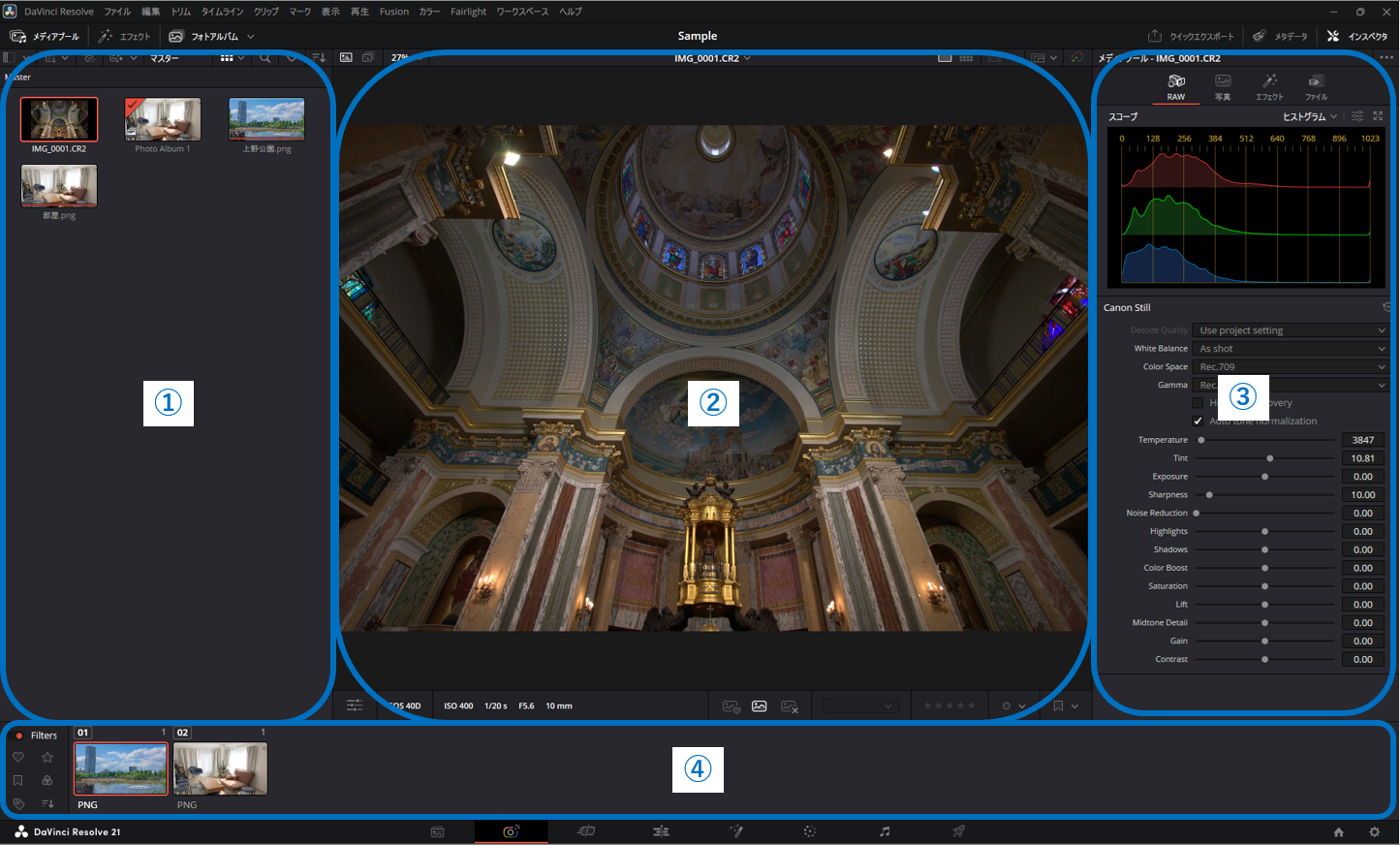
ビューアでは、写真を編集している内容をリアルタイムに表示され、特定の写真を細部まで確認できます。
また、ビューア上で写真を編集するための専用のツールセットも備えています。
ツールバー(上部)
左から順に、以下のボタンが配置されています。
| ボタン | 説明 |
| Source | メディアプールで選択した画像を表示します。 |
| Photo Album | フォトアルバムで選択した画像を表示します。 |
| Capture Live View | テザー撮影時にライブビューを開きます。 |
| ズーム | ビューアのズーム倍率を選択できます。 |
| アルバムリスト | 現在のフォトアルバムを表示・変更します。 |
| シングル | 大きな単一ビューアを開きます。 |
| Lightbox | アルバム内のすべての画像を一覧表示する「ライトボックス」モードに切り替えます。 任意の画像を選択してリアルタイムでカラーグレーディングを行うこともできます。 |
| ビューアガイド | さまざまなアスペクト比やセーフエリアのガイド、およびユーザーがカスタマイズできるルーラーやガイドラインを開きます。 |
| Photo Preview Reduction | プレビューの鮮明さとパフォーマンスのトレードオフを調整します。 |
| カラーエフェクトとFusionエフェクトをバイパス | 適用されているColorまたはFusionのエフェクトを無効にして表示します。 |
ツールバー(下部)
左から順に、以下のボタンが配置されています。
| ボタン | 説明 |
| ツール | ツールバーを表示します。 利用できるツールには、「変形」「クロップ」「Looks」「エフェクトオーバーレイ」があります。 |
| Exifデータ | 表示している画像がExifの情報を持っている場合、メタデータを表示します。 |
| グッドテイク | 表示している画像をお気に入りとしてマークしておくことができます。 |
| タグなし | 表示している画像に「グッドテイク」もしくは「不採用」のタグが付いていない/解除している時に選択されます。 |
| 不採用 | 表示している画像を除外対象としてマークしておくことができます。 |
| バージョンセレクター | 保存されている別の画像バージョンがあれば、切り替えることができます。 |
| ★の評価 | 画像に1~5個の星による評価を付けられます。 |
| クリップカラー | 画像にカラータグを付与します。 |
| フラグ | 画像にカラーフラグを付与します。 |
ツール
ツールバー(下部)にあるツールボタンで利用できる「変形」「クロップ」「Looks」「エフェクトオーバーレイ」についてまとめます。
変形ツールバー
ツールの「変形」を選択すると、表示されるツールバーです。
ビューア上のオンスクリーンコントロールで、画像を直接操作できるようになります。
利用できる項目は以下ですが、Videoインスペクタでも同様の編集できます。
| 項目 | 説明 |
| トグルボタン | エフェクトを無効化または有効化します。 |
| ズームの幅 ズームの高さ | 画像を拡大または縮小します。 |
| ズームリンク | XとYのパラメーターをリンクし、画像の縦横比を固定できます。 |
| 位置 X/Y | フレーム内で画像を移動させ、パンやスキャンの調整します。 |
| 回転アングル | アンカーポイントを中心に画像を回転させます。 |
| ピッチ | 画像の中央を通る横軸を中心とした縦回転を調整します。 |
| ヨー | 画像の中央を通る縦軸を中心とした横回転を調整します。 |
| 縦方向に反転 横方向に反転 | 画像を反転できます。 |
| すべてリセット | 設定したすべてのパラメーターを、デフォルト設定に戻します。 |
クロップツールバー
ツールの「クロップ」を選択すると、表示されるツールバーです。
ビューア上のオンスクリーンコントロールでえ、画像を直接クロップ(切り抜き)できるようになります。
利用できる項目は以下です。
| 項目 | 説明 |
| トグルボタン | エフェクトを無効化または有効化します。 |
| アスペクト比 | 静止画や動画で一般的に使用されるアスペクト比を選択できます。 |
| アスペクト比を固定 | 現在選択されているアスペクト比をクロップ操作中も維持します。 |
| 左/右/上/下をクロップ | 画像の4辺を、それぞれピクセル単位で切り取ることができます。 |
| すべてリセット | すべてのパラメーターを、デフォルト設定に戻します。 |
Looksツールバー
ツールの「Looks」を選択すると、表示されるツールバーです。
利用できる項目は以下です。
| 項目 | 説明 |
| トグルボタン | エフェクトを無効化または有効化します。 |
| Auto Balance | Looksを自動調整してくれます。 |
| Looksリスト | 写真にプリセットされたルックフィルターを適用できます。 |
| Reset All | 設定したすべてのパラメーターを、デフォルト設定に戻します。 |
エフェクトオーバーレイ
画像に「Open FX」もしくは「Fusionエフェクト」を適用しており、そのエフェクトにビューア上で操作できるコントロールがある場合に利用可能です。
該当するアイコンを押すことで、エフェクトに対応するコントロールにアクセスできます。
商品情報
公式HPでは、無料版もダウンロードできます。
無料版は、試用期間のようなものではなく、永続的に無料で使い続けることができます。
また、無料版とは言え、プライベートで利用する場合は十分すぎる機能を有しています。

まとめ
今回は、DaVinci Resolveの「Photoページ」のうち、「ビューア」についてまとめてみました。
DaVinci Resolveを使用する際のヒントになれば幸いです。