
本記事では、V-STAGEの「Vocoder」と「MIC」に関する設定を徹底解説します。
Rolandのフラッグシップ・ステージ・キーボードである「V-STAGEシリーズ(V-STAGE 76 / V-STAGE 88)」。
このシリーズの良い所は「音源のリアルさ」だけでなく、特に「ユーザーに寄り添った使いやすさ」は競合製品よりも上だと考えています。
ですが、V-STAGEのポテンシャルを引き出すには、「設定メニュー」がカギになります。
V-STAGEを使いこなし、「自分専用」にするためのマニュアルとしてご活用ください。
Vocoderメニュー
マイク入力を使用して、楽器の演奏音を声のようにするボコーダー専用の設定です。
なお、Vocoderは、Ver.1.10以降でないと使えない機能になりますので、ご注意ください。
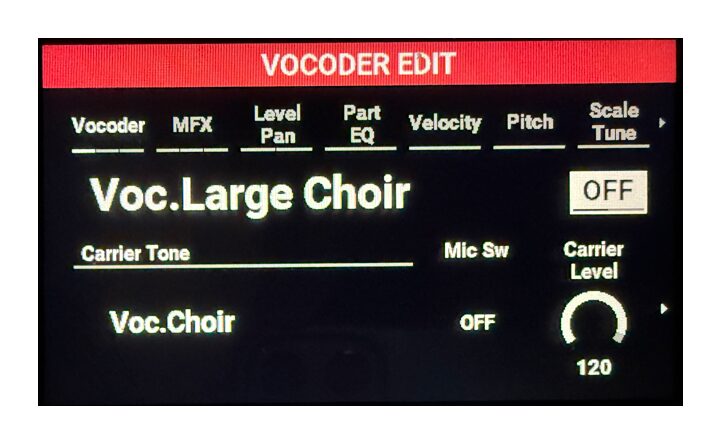
Vocoder
| コントロール | 説明 |
| Vocoder Setting | 用意されているプリセットを以下から選択します。
|
| Vocoder Switch | ボコーダーの効果の有効(ON)/無効(OFF)を切り替えます。 |
| Carrier Tone | ボコーダーのキャリア(鍵盤で弾く土台となるトーン)を設定します。 |
| Mic Switch | マイクの有効(ON)/無効(OFF)を切り替えます。 |
| Carrier Level | キャリアの入力レベルを調整します。 |
| Envelope | 出力される音の特徴を以下から選択します。
|
| Vocoder Type | Voice Character ControlのBand数を切り替えます。 |
| Stereo Switch | ボコーダーをステレオ出力できます。 |
| Mic Sens | マイクの入力感度を調整します。 |
| Mic HPF | マイク音声にかけるハイパスフィルター(HPF)のカットオフ周波数を調整します。 |
| Mic Mix Level | HPFを通ったマイク音声を、ボコーダーの出力に加える量を調整します。 |
| Level | ボコーダーの出力音の大きさを調整します。 |
MFX
| コントロール | 説明 |
| Type | Vocoderに適用するMFXの種類を選択します。 選択した種類によって、エフェクトの設定項目が変わってきます。 |
| Switch | Vocoderに適用するMFXの有効(オン)/無効(オフ)を切り替えます。 |
Level Pan
以下を除く項目は、「Edit画面での共通項目(リンク)」を参照ください。
| コントロール | 説明 |
| Split Select | Vocoderパートのスプリット設定を選択します。 |
| Octave Shift | Vocoderパートの音域(オクターブ)を調整します。 |
Part EQ
「Edit画面での共通項目(リンク)」を参照ください。
Velocity
「Synth A/Synth Bの設定(リンク)」を参照ください。
Pitch
以下を除く項目は、「Edit画面での共通項目(リンク)」を参照ください。
| コントロール | 説明 |
| Transpose | 鍵盤から鳴る音の高さを半音単位で調整します。 |
| Porta Time | ポルタメント演奏時のピッチが変化する時間を調整します。 |
Vibrato
「Synth A/Synth Bの設定(リンク)」を参照ください。
Offset
| コントロール | 説明 |
| Cutoff | フィルターのカットオフ周波数を調整します。 値を大きくすると音が明るく(高音域が目立つ状態に)なり、小さくすると暗く(落ち着く印象に)なります。 |
| Reso | カットオフ周波数付近の音の成分を強調し、音にクセを付ける度合を調整します。 設定値を上げるとクセが強くなりますが、音が歪む場合があります。 |
| Attack | キーを押さえてから、音が立ち上がるまでの時間を調整します。 |
| Decay | 音が立ち上がってから、音量が下がっていくまでの時間を調整します。 |
| Release | キーを離してから、音が消えるまでの時間を調整します。 |
Mono/Poly
「Synth A/Synth Bの設定(リンク)」を参照ください。
Control
「Synth A/Synth Bの設定(リンク)」を参照ください。
MIDI Rx Filter
「Synth A/Synth Bの設定(リンク)」を参照ください。
Ext Out
「Edit画面での共通項目(リンク)」を参照ください。
Ext Lev/Pan
「Edit画面での共通項目(リンク)」を参照ください。
Ext Range
「Edit画面での共通項目(リンク)」を参照ください。
Ext Offset
「Edit画面での共通項目(リンク)」を参照ください。
Ext Mon/Pol
「Edit画面での共通項目(リンク)」を参照ください。
Micメニュー
背面の「入力端子(MIC IN/LINE IN)から入力された音に対して、加工するための設定です。
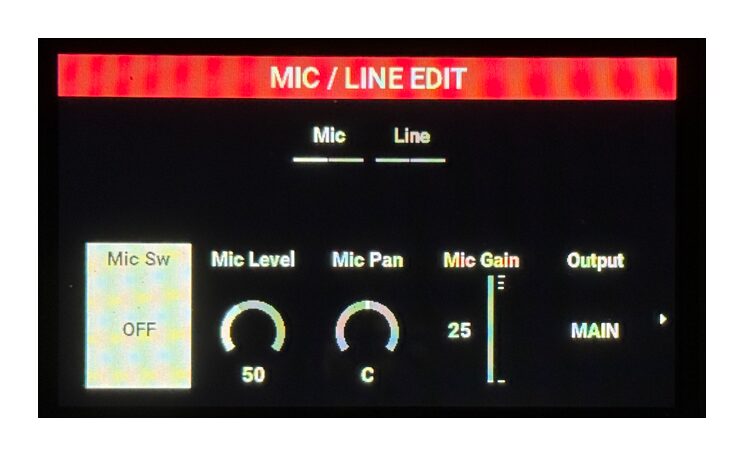
Mic
| コントロール | 説明 |
| Mic Sw | マイク入力の有効(オン)/無効(オフ)を切り替えます。 |
| Mic Level | マイク入力の音量を調整します。 |
| Mic Pan | マイク入力の定位を調整します。 |
| Mic Gain | マイクの入力ゲインを調整します。 |
| Reverb Send | Reverbエフェクトに送るセンド量(エフェクトをかけたい音の割合)を調整します。 |
| Output | マイクに入力された音声の出力先を選択します。 |
| NS Sw | ノイズ・サプレッサーの有効(オン)/無効(オフ)を切り替えます。 |
| NS Release | ノイズを抑え始めてから、音量が0になるまでの時間を調整します。 |
| NS Threshold | NS Threshold |
| LowCut Sw | マイク入力の低域カットの有効(オン)/無効(オフ)を切り替えます。 |
| LowCut Freq | カットする低域の基準周波数を調整します。 |
MFX
上記の「Vocoderメニュー」を参照ください。
Reverb
| コントロール | 説明 |
| Type | リバーブエフェクトの種類を選択します。 |
| Switch | リバーブエフェクトの有効(オン)/無効(オフ)を切り替えます。 |
| Reverb Level | リバーブエフェクトをかけた音の出力レベルを調整します。 |
| リバーブ・パラメーター | 選択した種類によって、エフェクトの設定項目が変わってきます。 |
Mic EQ
| コントロール | 説明 |
| Switch | Mic EQの有効(オン)/無効(オフ)を切り替えます。 |
| Input Gain | Mic EQへの入力の増幅量/減衰量を調整します。 |
| Low Gain Mid1 Gain Mid2 Gain Mid3 Gain High Gain | 順に「低域」「中域1~3」「高域」の増幅量/減衰量を調整します。 |
| Low Freq Mid1 Freq Mid2 Freq Mid3 Freq High Freq | 順に「低域」「中域1~3」「高域」の基準周波数を調整します。 |
| Mid1 Q Mid2 Q Mid3 Q | 「中域1~3」の変化する帯域幅を調整します。 値を大きいほど幅が狭くなります。 |
Line
「Mic」を「Line」に読み替えて参照ください。
なお、「Mic Gain」と「Reverb Send」の設定は存在しません。
Line EQ
「Mic EQ」を「Line EQ」に読み替えて参照ください。
商品情報

まとめ
本記事では、V-STAGEの「Vocoder」と「MIC」に関する設定について、まとめました。
この内容は、V-STAGEのポテンシャルを引き出すための基本部分になる内容です。
V-STAGEを使いこなすための第一歩として、参考にしてみてください。