
本記事では、V-STAGEの「設定メニューの操作」と「サウンドエンジンに共通する設定」を徹底解説します。
Rolandのフラッグシップ・ステージ・キーボードである「V-STAGEシリーズ(V-STAGE 76 / V-STAGE 88)」。
このシリーズの良い所は「音源のリアルさ」だけでなく、特に「ユーザーに寄り添った使いやすさ」は競合製品よりも上だと考えています。
ですが、V-STAGEのポテンシャルを引き出すには、「設定メニュー」がカギになります。
V-STAGEを使いこなし、「自分専用」にするためのマニュアルとしてご活用ください。
設定メニューの操作
V-STAGEには、多くのノブやボタンが鍵盤の上に配置されています。
しかし、これらのコントロールは演奏時に「設定の微調整を行うため」のものであり、限定的で必要最低限のものです。
音色を作り込む「詳細なエディット」、ペダルやコントローラーの「高度な割り当て」、演奏環境に合わせた「システム全体の最適化」のようなものは、全てメニュー操作で行います。
V-STAGEの実力を発揮して使いこなすためには、設定メニューは避けては通れません。
設定メニューは、以下のように上下の2段になっています。
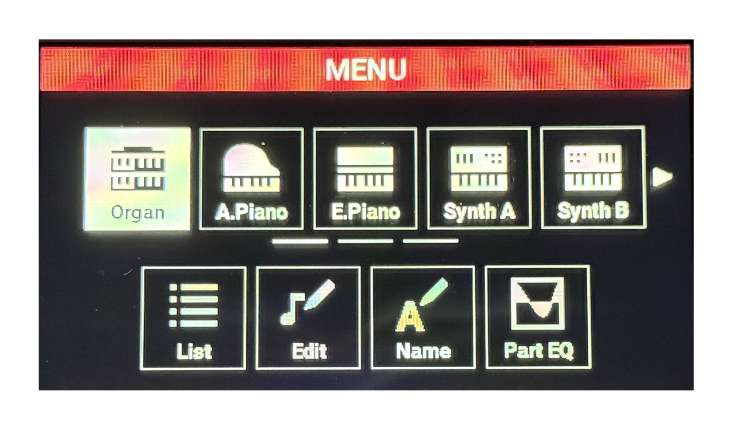
上の段の子メニューが、下の段と思ってください。
まずは、設定メニューに対して実施可能な操作をまとめます。
基本的に、基本操作部(リンク)のノブ、ボタンを利用します。
| 実施内容 | 手順 |
| 設定メニューを開く |
|
| カーソルを移動 |
|
| 子メニューを選択 |
|
| 親メニューに戻る |
|
| 1つ前の画面に遷移する |
|
サウンド・エンジン共通の画面
4つのサウンド・エンジンに共通して存在する画面について、まとめていきます。
なお、サンプル画像は一例になります。
一部のサウンド・エンジンにしか存在しない画面もあるので、注意してください。
TONE LIST画面の操作
本画面では、選択したサウンド・エンジンで扱えるトーン(音色)をカテゴリーやタイプから選ぶことができます。
サウンド・エンジンのメニューの下段で「List」を選択したときに表示されます。
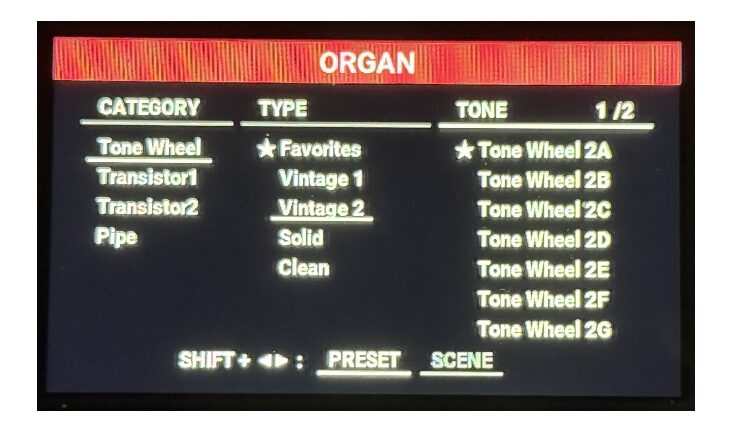
この画面での操作をまとめます。
| コントロール | 説明 |
| 「SELECT」ノブ | 回す:縦にカーソルを移動します。 押下:カーソルの位置の項目を選択し、カーソルを右に進めます。 |
| 「◀」「▶」ボタン | 押下:カーソルの位置の項目を選択し、カーソルを左右に進めます。 「SHIFT+押下」:トーンの選択する場所(「プリセット」「シーン」)を切り替えます。 |
| 「DEC」「INC」ボタン | 押下:縦にカーソルを移動します。 |
| 「EXIT」ボタン | 押下:1つ上の画面に戻ります。 |
EDIT画面の操作
本画面では、選択したサウンド・エンジンで作られた音色の詳細なパラメーターを調整できます。
サウンド・エンジンのメニューの下段で「Edit」を選択したときに表示されます。
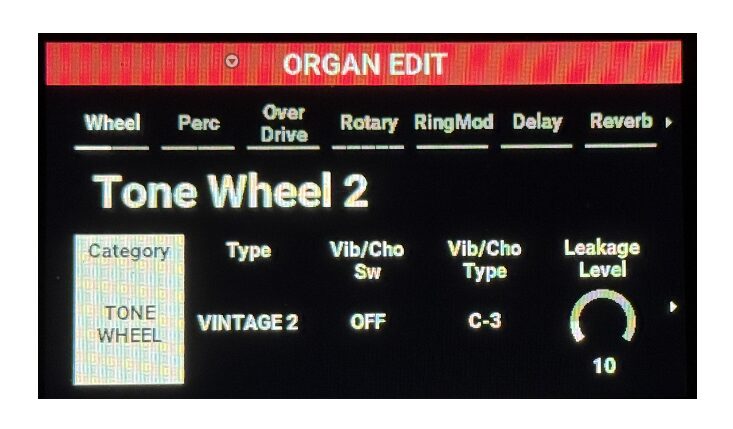
この画面での操作をまとめます。
| コントロール | 説明 |
| 「SELECT」ノブ | 回す:値を変更します。 押下:値を選択する「バリュー・ウインドウ」を表示します。 |
| 「◀」「▶」ボタン | 押下:カーソルを移動します。 「SHIFT+押下」:ページを切り替えます。 「MENU+押下」:タブを切り替えます。 |
| 「DEC」「INC」ボタン | 押下:値を変更します。 |
| 「EXIT」ボタン | 押下:1つ上の画面に戻ります。 |
EDIT NAME画面の操作
本画面では、選択したサウンド・エンジンで用いられるシーンやトーンの名前を変更できます。
サウンド・エンジンのメニューの下段で「Name」を選択したときに表示されます。
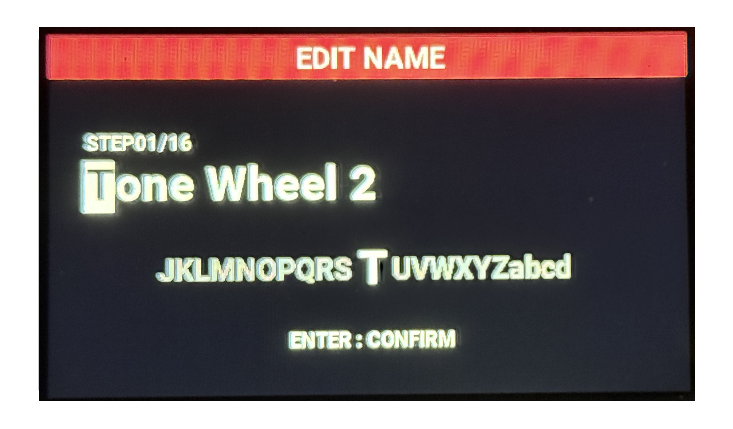
この画面での操作をまとめます。
| コントロール | 説明 |
| 「SELECT」ノブ | 回す:文字を選択します。 押下:設定している名前で確定します。 「SHIFT+回す」:大文字/小文字を切り替えます。 |
| 「◀」「▶」ボタン | 押下:カーソルを移動します。 「Shift+◀」:カーソル位置の1文字を削除します。 「Shift+▶」:カーソル位置に空白を挿入します。 |
| 「DEC」「INC」ボタン | 押下:文字を選びます。 |
Part MFX画面の操作
本画面では、選択したサウンド・エンジンのマルチ・エフェクト(MFX)を設定できます。
サウンド・エンジンのメニューの下段で「Part MFX」を選択したときに表示されます。
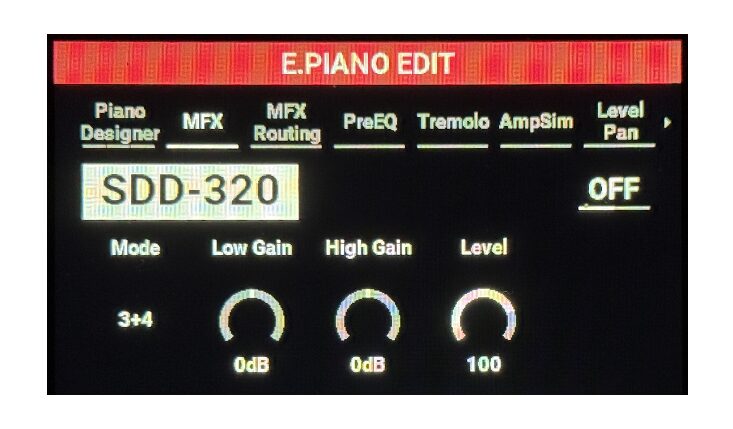
この画面での操作は、「EDIT画面の操作」と同様です。
Part EQ画面の操作
本画面では、選択したサウンド・エンジンのイコライザー(3バンド)を設定することができます。
サウンド・エンジンのメニューの下段で「Part EQ」を選択したときに表示されます。
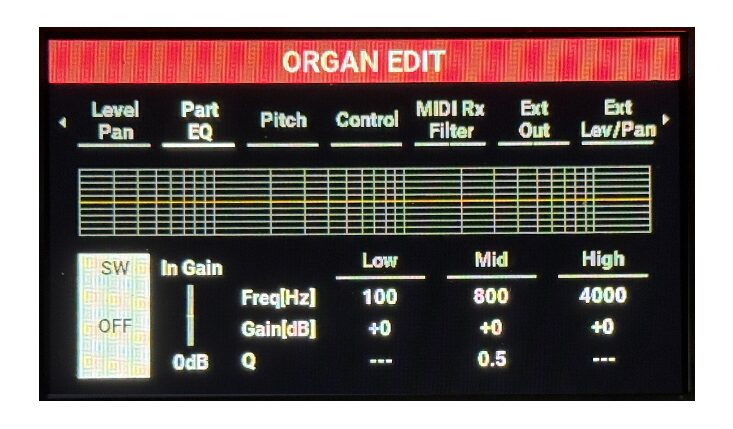
この画面での操作は、「EDIT画面の操作」と同様です。
Edit画面での共通項目
ここでは、各サウンド・エンジンのEdit画面において、共通して存在する設定項目をまとめます。
Level Pan
| パラメータ | 説明 |
| LEVEL | パートの音量を調整します。 |
| PAN | パートの定位を調整します。 |
| Rx Ch | パートが受信するMIDIチャンネルを選択します。 Organパートでは、「Upper」「Lower」「Pedal」のそれぞれで設定できます。 |
Part EQ
| パラメータ | 説明 |
| Switch | Part EQ(パートごとにかけるイコライザー)のオン/オフを切り替えます。 |
| Input Gain | EQへの入力の増幅/減衰量を調整します。 |
| Low Gain | 低域の増幅/減衰量を調整します。 |
| Low Freq | 低域の基準周波数を調整します。 |
| Mid Gain | 中域の増幅/減衰量を調整します。 |
| Mid Freq | 中域の基準周波数を調整します。 |
| Mid Q | 中域で変化する幅を調整します。 値を大きくするほど幅が狭くなります。 |
| High Gain | 高域の増幅/減衰量を調整します。 |
| High Freq | 高域の基準周波数を調整します。 |
Velocity
本設定は、Organには存在しない設定です。
| パラメータ | 説明 |
| Velocity Max | 鍵盤を弾いたときのベロシティーの最大値 値を小さくすると、鍵盤を強く弾いても音量があまり大きくなりません。 選ばれているトーンによっては効果がありません。 |
Pitch
| パラメータ | 説明 |
| Transpose | 鍵盤から鳴る音の高さを半音単位で調整します。 |
Control
| パラメータ | 説明 |
| Hold | Hold(サスティーン)ペダルの操作がパートに影響する(ON)かしない(OFF)かを切り替えます。 |
MIDI Rx Filter
| パラメータ | 説明 |
| Rx PC | プログラム・チェンジのMIDI信号を受信する(ON)か、しない(OFF)かを切り替えます。 |
| Rx Bank | バンク・セレクトのMIDI信号を受信する(ON)か、しない(OFF)かを切り替えます。 |
| Rx Volume | ボリュームのMIDI信号を受信する(ON)か、しない(OFF)かを切り替えます。 |
| Rx Pan | パンのMIDI信号を受信する(ON)か、しない(OFF)かを切り替えます。 |
| Rx Exp | エクスプレッションのMIDI信号を受信する(ON)か、しない(OFF)かを切り替えます。 |
| Rx Hold-1 | ホールド1のMIDI信号を受信する(ON)か、しない(OFF)かを切り替えます。 |
Ext Out
| パラメータ | 説明 |
| MIDI Tx Port | ExtパートがMIDIメッセージの送信に使用するポートを設定します。 Organパートでは、「Organ Upper」「Lower」「Pedal」のそれぞれで設定できます。 |
| Tx Channel | Extパートが送信するMIDIメッセージの送信チャンネルを設定します。 Organパートでは、「Upper Tx Ch」「Lower Tx Ch」「Pedal Tx Ch」のそれぞれで設定できます。 |
| External MSB(CC#0) External LSB(CC#32) External PC | 各設定を数値で入力することで、外部MIDI機器の音色を切り替えます。 送信タイミングは、シーンを切り替えた時です。 「—」を選んでいるときはメッセージを送信しません。 |
Ext Lev/Pan
| パラメータ | 説明 |
| External Volume External Pan External Chorus External Reverb | 各設定を数値で入力することで、外部MIDI機器の対応するパラメータを切り替えます。 送信タイミングは、シーンを切り替えた時です。 「—」を選んでいるときはメッセージを送信しません。 |
Ext Range
| パラメータ | 説明 |
| Note Rng Low Note Rng Up | Extパートでノート・メッセージを送信する音域(鍵域:キー・レンジ)を設定します。
|
| Velocity Rng Low Velocity Rng Up | Extパートでノート・メッセージを送信するベロシティー値の範囲を設定します。
|
Ext Offset
音色を調整するために外部機器に送信するMIDIメッセージです。
送信タイミングは、シーンを切り替えた時です。
「—」を選んでいるときはメッセージを送信しません。
| パラメータ | 説明 |
| External Cutoff | フィルターのカットオフ周波数を調整します。 値を大きくすると音が明るくなり、小さくすると暗くなります。 |
| External Reso | カットオフ周波数付近の音の成分を強調する度合を調整します。 これにより、音にクセを付けることができます。 しかし、設定値を上げすぎると、音が歪むことがあります。 |
| External Attack | 鍵盤を押下してから、音が立ち上がるまでの時間を調整します。 値を大きくすると立ち上がりがゆるやかに、小さくすると立ち上がりが鋭くなります。 |
| External Decay | 音が立ち上がってから、音量が下がっていくまでの時間を調整します。 値を大きくすると音量が下がるまでの時間が長くなり、小さくすると短くなります。 |
| External Release | 鍵盤を押下してから、音が消えるまでの時間を調整します。 値を大きくすると余韻の長い音になり、小さくすると歯切れの良い音になります。 |
Ext Mon/Pol
| パラメータ | 説明 |
| External Mono/Poly | トーンの鳴らしかたに関するMIDIメッセージを外部機器に送信します。
送信タイミングは、シーンを切り替えた時です。 |
商品情報

まとめ
本記事では、V-STAGEの「設定メニューの操作」と「サウンドエンジンに共通する設定」について、まとめました。
この内容は、V-STAGEのポテンシャルを引き出すための基本部分になる内容です。
V-STAGEを使いこなすための第一歩として、参考にしてみてください。