
本記事では、V-STAGEの「サウンドエンジン(Synth)に存在する設定」を徹底解説します。
Rolandのフラッグシップ・ステージ・キーボードである「V-STAGEシリーズ(V-STAGE 76 / V-STAGE 88)」。
このシリーズの良い所は「音源のリアルさ」だけでなく、特に「ユーザーに寄り添った使いやすさ」は競合製品よりも上だと考えています。
ですが、V-STAGEのポテンシャルを引き出すには、「設定メニュー」がカギになります。
V-STAGEを使いこなし、「自分専用」にするためのマニュアルとしてご活用ください。
サウンド・エンジン毎のEdit画面
4つのサウンド・エンジンに個別に存在するEdit画面の設定内容について、まとめていきます。
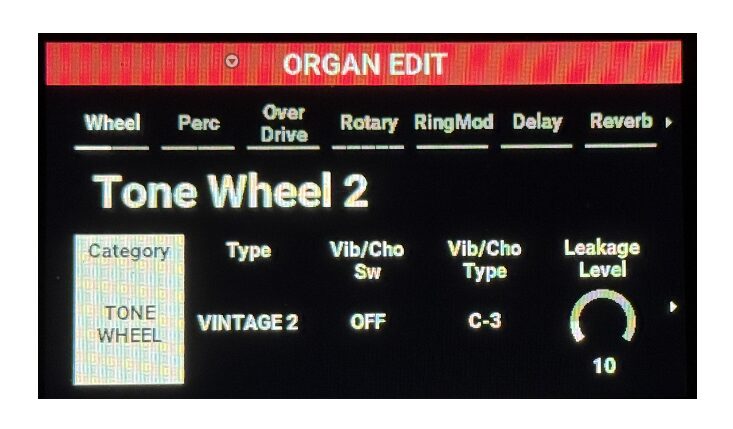
なお、以下の画像は、OrganのEdit画面を一例として示しています。
Synth A/Synth B
本画面では、Synthのサウンド・エンジン独自の「パラメータ」を編集できます。
この画面での操作をまとめます。
なお、「Synth A」と「Synth B」の設定内容は同じものなので、まとめて記載しています。
Tone
| パラメータ | 説明 |
| Attack | エンベロープのアタック・タイム(キーを押さえてから、音が立ち上がるまでの時間)を調整します。 |
| Decay | エンベロープのディケイ・タイム(音が立ち上がってから、音量が下がっていくまでの時間)を調整します。 |
| Release | エンベロープのリリース・タイム(キーを離してから、音が消えるまでの時間)を切り替えます。 |
Filter
| パラメータ | 説明 |
| Cutoff | フィルターのカットオフ周波数を調整します。 値を大きくすると音が明るく(高音域が目立つ状態に)なり、小さくすると暗く(落ち着く印象に)なります。 |
| Resonance | カットオフ周波数付近の音の成分を強調し、音にクセを付ける度合を調整します。 設定値を上げるとクセが強くなりますが、音が歪む場合があります。 |
MFX
| パラメータ | 説明 |
| Type | Synthパートに対して適用するMFXの種類を選択します。 選択した種類によって、エフェクトの設定項目が変わってきます。 |
Level Pan
「Edit画面での共通項目(リンク)」を参照ください。
Part EQ
「Edit画面での共通項目(リンク)」を参照ください。
Velocity
以下を除く項目は、「Edit画面での共通項目(リンク)」を参照ください。
| パラメータ | 説明 |
| Velocity Rng Low Velocity Rng Up | トーンで鳴るベロシティー値の範囲を設定します。
|
Pitch
以下を除く項目は、「Edit画面での共通項目(リンク)」を参照ください。
| パラメータ | 説明 |
| Fine Tune | ピッチを1セント単位で微調整します。 |
| Bend Range | アサイン可能なコントロールにピッチ・ベンドが割り当てられている場合、ピッチの変化量を半音単位で設定します。 「トーン」の設定に従うときはTONEにします。 |
| Porta Sw | ポルタメント(滑らかな音程の変化)を有効にするかどうかを設定します。 「トーン」の設定に従うときはTONEにします。 |
Vibrato
| パラメータ | 説明 |
| Vib Rate | ビブラートの周期(音程が変化する速さ)を調整します。 |
| Vib Depth | ビブラート効果の深さ(音程の変化量)を調整します。 |
| Vib Delay | ビブラート効果がかかり始めるまでの時間を調整します。 |
Mono/Poly
| パラメータ | 説明 |
| Mono/Poly | トーンの鳴らしかたを設定します。
|
| Hold Type | ホールドペダルが踏まれている間の挙動を設定します。
|
| Bend Hold Notes | ホールド中の音に対して、ピッチ・ベンドを効かせる(ON)か、効かせない(OFF)かを選択します。 |
| Bend Mode | ピッチ・ベンドをアサインされているコントロールを動かしたときの挙動を設定します。
|
Control
以下を除く項目は、「Edit画面での共通項目(リンク)」を参照ください。
| パラメータ | 説明 |
| After Touch | TONEごとに設定されている「アフタータッチ」の効果の有効(ON)/無効(OFF)を切り替えます。 |
MIDI Rx Filter
以下を除く項目は、「Edit画面での共通項目(リンク)」を参照ください。
| パラメータ | 説明 |
| Rx Bend | ピッチ・ベンドのMIDI信号を受信する(ON)か、しない(OFF)かを切り替えます。 |
| Rx Poly Pres | ポリフォニック・アフタータッチのMIDI信号を受信する(ON)か、しない(OFF)かを切り替えます。 |
| Rx Ch Pres | チャンネル・アフタータッチのMIDI信号を受信する(ON)か、しない(OFF)かを切り替えます。 |
| Rx Mod | モジュレーションのMIDI信号を受信する(ON)か、しない(OFF)かを切り替えます。 |
Ext Out
「Edit画面での共通項目(リンク)」を参照ください。
Ext Lev/Pan
「Edit画面での共通項目(リンク)」を参照ください。
Ext Range
「Edit画面での共通項目(リンク)」を参照ください。
Ext Offset
「Edit画面での共通項目(リンク)」を参照ください。
Ext Mon/Pol
「Edit画面での共通項目(リンク)」を参照ください。
商品情報

まとめ
本記事では、V-STAGEの「サウンドエンジン(Synth)に存在する設定」について、まとめました。
この内容は、V-STAGEのポテンシャルを引き出すための基本部分になる内容です。
V-STAGEを使いこなすための第一歩として、参考にしてみてください。