
本記事では、V-STAGEの「Systemメニューに関する設定」を徹底解説します。
Rolandのフラッグシップ・ステージ・キーボードである「V-STAGEシリーズ(V-STAGE 76 / V-STAGE 88)」。
このシリーズの良い所は「音源のリアルさ」だけでなく、特に「ユーザーに寄り添った使いやすさ」は競合製品よりも上だと考えています。
ですが、V-STAGEのポテンシャルを引き出すには、「設定メニュー」がカギになります。
V-STAGEを使いこなし、「自分専用」にするためのマニュアルとしてご活用ください。
目次
Systemメニュー
音ではなく、V-STAGE本体の挙動を決める、基本的なシステム設定です。
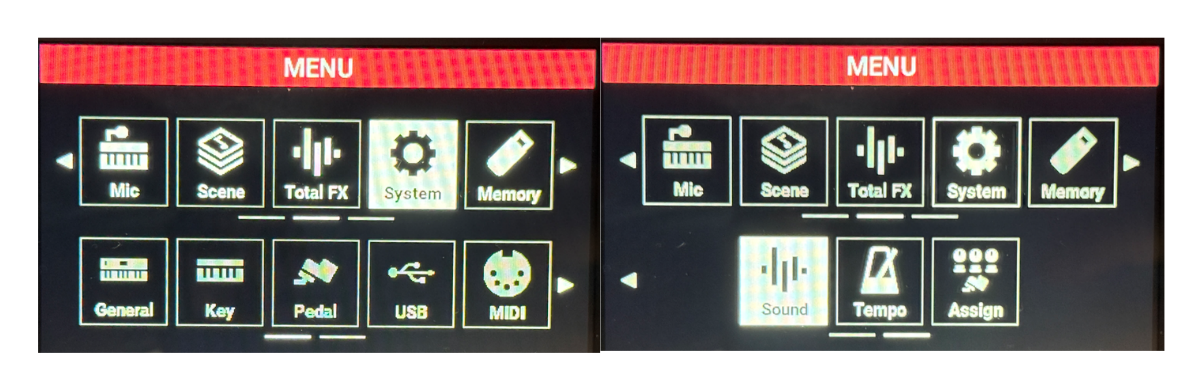
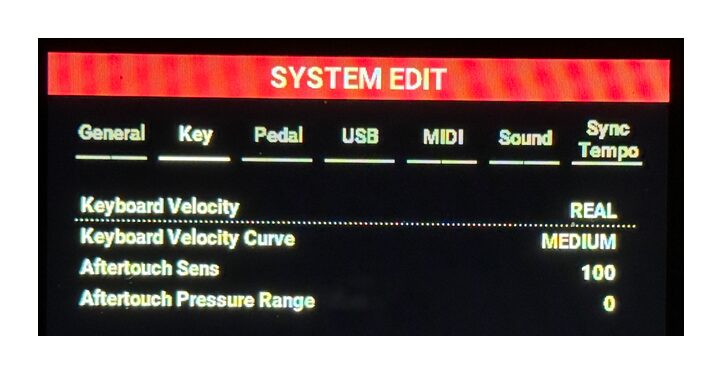
いずれも以下のような設定画面で操作していきます。
システム設定の保存方法
System設定は、意図的に保存しないと、反映されません。
変更したシステム設定は、以下の手順で行います。
- システム画面が表示されている状態で、「WRITE」ボタンを押下する。
- 「SELECT」ノブを回して、「OK」を選びます。
- 「SELECT」ノブを押下する。
General
基本的な設定をします。
| パラメータ | 説明 |
| Auto Off | 設定した時間が経つと、自動で電源が切れるようにする設定です。 「20分」「240分」「OFF」から選択します。 |
| USB Driver | 本設定の変更は、V-STAGEの電源を入れ直すと反映されます。 使用するドライバーを以下から選択します。
|
| LED Brightness | 点灯しているインジケーターの明るさを調整します。 |
| LCD Brightness | ディスプレイの明るさを調整します。 |
| Display Style | トップ画面に表示する情報を変更します。 |
| Startup Scene | 電源投入時に、読み込まれるシーンを選択できます。 |
| LED Demo | LEDデモの有効(オン)/無効(オフ)を設定します。 |
Key
鍵盤を弾いた時の反応に関する設定をします。
| パラメータ | 説明 |
| Keyboard Velocity | 鍵盤を弾いたときに送信されるベロシティーを調整します。 |
| Keyboard Velocity Curve | 鍵盤を押下する力がベロシティーへの影響の出方を設定します。 |
| Aftertouch Sens | 「100」を基準にアフタータッチの感度を調整します。 値を大きいほど、アフタータッチがかかりやすくなります。 |
| Aftertouch Pressure Range | アフタータッチが反応し始めてからの感度を調整します。 値を大きいほど最大値に達しにくく、コントロールがしやすいです。 |
Pedal
ペダルに関する設定をします。
| パラメータ | 説明 |
| Pedal 1 Polarity Pedal 2 Polarity Pedal 3 Polarity | PEDAL CTRL 1、2/L、3/C 端子に接続したペダルの極性を選びます。 |
| Hold Pedal Polarity | HOLD/R 端子に接続したペダルの極性を選びます。 |
| Continuous Hold Pedal | ダンパー・ペダルの動作がハーフ・ペダルに対応したものとなります。 |
USB
USBの取り扱いに関する設定をします。
| パラメータ | 説明 |
| USB Audio Input Volume | USB COMPUTER端子に接続した機材からV-STAGE本体に入力するオーディオの基準となる音量を調整します。 |
| USB Audio In (Main) Dest | USBから入力されたオーディオ信号(MAIN)の出力先を選択します。 |
| USB Audio In (Sub) Dest | USBから入力されたオーディオ信号(SUB)の出力先を選択します。 |
| USB Audio Output Volume | V-STAGE本体からUSB COMPUTER端子に接続した機材に出力するオーディオの音量を調整します。 |
MIDI
MIDIに関する設定をします。
| パラメータ | 説明 |
| Device ID | MIDIメッセージでやり取りする際のデバイスIDナンバーを設定します。 |
| Scene Control Ch | シーンを制御するためのMIDIチャンネルを設定します。 |
| USB-MIDI Thru | 「USB COMPUTER 端子」から入ってきたMIDI信号を、そのまま「MIDI OUT2/THRU端子」「USB COMPUTER端子」に送信するか(ON)、しないか(OFF)を設定します。 |
| Soft Through | 「MIDI IN端子」から入ってきたMIDI信号を、そのまま「MIDI OUT 2/THRU端子」から送信するか(ON)、しないか(OFF)を設定します。 |
| Remote Keyboard Sw | 「ON」にすると、外部MIDIキーボードをV-STAGEの鍵盤で代用することができます。 |
| Tx Program Change | シーンや音色を切り替えたときに、プログラム・チェンジを送信するか(ON)、しないか(OFF)を設定します。 |
| Tx Bank Select | シーンや音色を切り替えたときに、バンク・セレクトを送信するか(ON)、しないか(OFF)を設定します。 |
| Tx Active Sens | アクティブ・センシングを送信するか(ON)、しないか(OFF)を設定します。 |
| Tx Edit Data | シーンをエディットした情報を、SysExメッセージとして送信するか(ON)、しないか(OFF)を設定します。 |
| Rx Program Change | PCメッセージを受信するか(ON)、しないか(OFF)を設定します。 |
| Rx Exclusive | SysExメッセージを受信するか(ON)、しないか(OFF)を設定します。 |
Sound
音源全体に関する設定をします。
| パラメータ | 説明 |
| Local Sw | V-STAGEの各種コントローラーを操作して、外部音源を制御したい場合は「OFF」にします。 通常は「ON」にし、内臓音源を制御するようにします。 |
| Master Tune | V-STAGEのマスターとなるチューニングを調整します。 表示される値は「A4」の鍵盤の周波数です。 |
| Master Key Shift | V-STAGEのマスターとなる音域を半音単位で移動します。 |
| Master Level | V-STAGEのマスターとなる音量を設定します。 |
| Output Gain | V-STAGEのマスターとなる出力ゲインを設定します。 |
| MAIN Output Assign | MAIN Busからの信号の出力先を設定します。 |
| SUB Output Assign | SUB Busからの信号の出力先を設定します。 |
| MAIN OUT Level | MAIN OUTの出力レベルを調整します。 |
| SUB OUT Level | SUB OUTの出力レベルを調整します。 |
Sync Tempo
Tempo Syncなどで使用するテンポの同期に関する設定をします。
| パラメータ | 説明 |
| Sync Mode | 複数の機材を接続して使うときに、基準とする同期メッセージの発信源をV-STAGE本体にするか(INTERNAL)、外部機器(EXTERNAL)にするかを選択します。 |
| Sync Output | Sync Modeが「INTERNAL」の時に必要な設定です。 クロック、スタート、コンティニュー、ストップの信号を他の機器に送信するか(ON)、しないか(OFF)を設定します。 |
| System Clock Source | Sync Modeが「EXTERNAL」の時に必要な設定です。 「MIDI IN端子」と「USB COMPUTER端子」のどちらに入力された同期メッセージを利用するか設定します。 |
| System Tempo | システム・パラメーターのテンポ値を設定します。 |
| Tempo Source | どこで設定したテンポ値をTempo Syncなどで使用するか選択します。
|
TEMPO/METRONOME
V-STAGE本体で利用するテンポとメトロノームに関する設定をします。
| パラメータ | 説明 |
| Source | 利用するテンポの設定場所を選択します。
|
| Tempo | Sourceで選択した場所のテンポを設定します。 |
| ON/OFF | メトロノーム機能の有効(オン)/無効(オフ)を設定します。 |
| Mode | メトロノームの動作方法を設定します。
|
| Accent | アクセントをつける拍数を選択します。 |
| Sound | メトロノームの音色を選択します。 |
| Level | メトロノームの音量を調整します。 |
| Output | メトロノームの音の出力先を選択します。
|
「MENU+TAP TEMPO」を押下しても、「TEMPO/METRONOME」画面は表示されます。
Assign
[Scene] > [Assign]のメニューの説明(リンク)を参照ください。
商品情報

「4つの独立したサウンドエンジン」とオルガンに近いタッチの「新開発のセミウェイト・ウォーターフォール鍵盤」を搭載した76鍵のパフォーマンスキーボード
「4つの独立したサウンドエンジン」とピアノに近いタッチの「ウェイテッド・ハンマーアクション鍵盤(エスケープメント対応のアイボリーフィール鍵盤)」を搭載した88鍵のパフォーマンスキーボード。
まとめ
本記事では、V-STAGEの「Systemメニューに関する設定」について、まとめました。
この内容は、V-STAGEのポテンシャルを引き出すための基本部分になる内容です。
V-STAGEを使いこなすための第一歩として、参考にしてみてください。