
動画編集ソフトのDaVinci Resolveでは、ページ毎に役割を設けて、やれることを分けています。
今回は、その中でもオーディオ編集に関わるFairlightページの「初期セットアップ」について、前編(リンク)、中編(リンク)、後編(本記事)に分けてまとめていこうと思います。
なお、ここで紹介する内容は、DaVinci Resolve Studio 18 に基づいた内容になっています。
オーディオ編集の事前準備
オーディオ編集を行う際は、音の流れる道筋を決める作業(ルーティング)が必要となります。
その「ルーティング」を行うためには、以下を設定する必要があります。
- オーディオトラック
- オーディオデータを編集(再生・録音)する際に必要なトラックです。
- オーディオデータを編集(再生・録音)する際に必要なトラックです。
- Bus(バス)
- 複数のオーディオトラックの出力に対して、まとめて同じ編集を行うことができるトラックです。
- 複数のオーディオトラックの出力に対して、まとめて同じ編集を行うことができるトラックです。
これは、DaVinci ResolveのFairlightページも例外ではありません。
特に新規プロジェクトの場合は、初期セットアップとして、ルーティングを行う必要があります。
具体的な準備の手順は以下です。
- オーディオトラックの設定を行う。
- バスを作成する。
- 各トラックをバスに割り当てる。
本記事では、「③」を扱います。
各トラックをバスに割り当てる
Busが1つ以上ある場合は、Busに「トラック」もしくは「他のBus」を割り当てることができます。
この操作は、メニューの[Fairlight] > [バスの割り当て]で行うのが良いでしょう。
一度にまとめて設定ができるので、便利だと思います。
「バスの割り当て」ウィンドウ(下図)では、「バス(センド/アウト)」と「オーディオトラック」の紐づけができます。
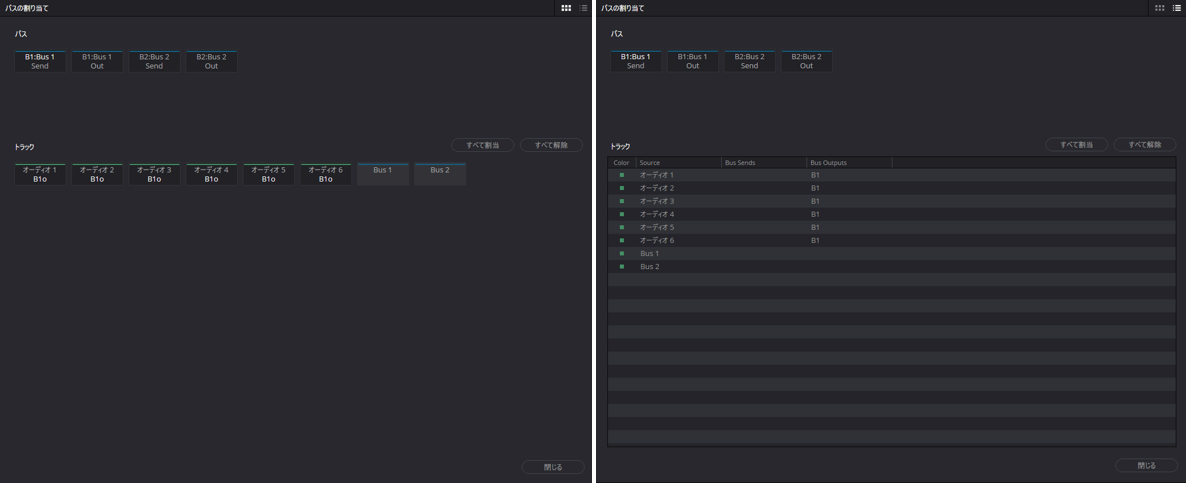
また、アイコン表示(左)と、一覧表示(右)で切り替えができるので、使いやすい方で確認ができます。
「バスの割り当て」ウィンドウでは、以下のような操作が可能です。
| 操作 | 手順 |
| バスを割り当てる |
|
| 割り当てを解除する |
|
| 全トラックをバスに割り当てる |
|
| 任意のバスから全トラックの割り当てを解除する |
|
入出力の設定を行いたい場合
最も簡単で基本的なルーティングは、「各オーディオトラックをバスに割り当て、特定のオーディオデータを出力する」というものです。
しかし、録音を行う場合は、オーディオトラックに信号を入力するためのルーティングも考慮しなければなりません。
この方法について、まとめます。
方法1:「入力/出力のパッチ」の利用
入出力のルーティングを行う方法の1つに、メニューの[Fairlight] > [入力/出力のパッチ]で入力ソースと送信先の紐づけを行う方法があります。
「入力/出力のパッチ」ウィンドウは下図で、入力ソースは左側、送信先は右側に表示されます。
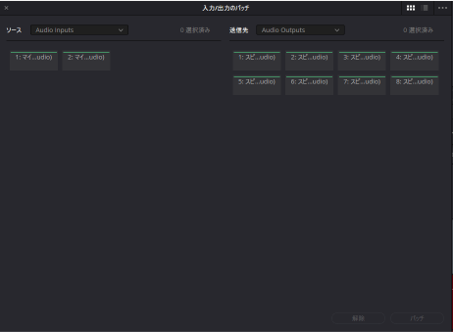
「入力/出力のパッチ」ウィンドウでは、以下のような操作が可能です。
| 操作 | 手順 |
| ソースと送信先を紐づける |
|
| 紐づけを解除する |
|
なお、ソースと送信先のプルダウンメニューの項目は以下があります。
| 種類 | 項目 | 説明 |
| ソース | Audio Inputs | DaVinci Resolveを動作させている環境(PC)に装備されている各種オーディオ入力が表示されます。 録音時などに使用します。 |
| ↑ | Bus Out | バス出力が表示されます。 |
| ↑ | Bus Send | バスのマスターインサートセンドが表示されます。 |
| ↑ | Control Room Monitor Direct | モニタリングシステムにおけるダイレクト出力が表示されます。 ここでいう「ダイレクト出力」とは、モニターボリュームのレベル/DIM/ミュートを通る前の信号を指します。 |
| ↑ | Control Room Monitor Out | モニタリングシステムの出力が表示されます。 |
| ↑ | System Generator | オシレーターの出力が表示されます。 |
| ↑ | Track Direct | オーディオトラックのダイレクト出力が表示されます。 ここでいう「ダイレクト出力」とは、オフセットを含む、トラックフェーダーの前または後の信号を指します。 |
| ↑ | Track Reproduction | トラックの再生信号が表示されます。 |
| ↑ | Dolby Atmos Renderer | StudioバージョンでDolby Atmos有効時に表示されます。 Dolby Atmos Rendererから現在選択されているフォーマットの出力が表示されます。 |
| 送信先 | Audio Outputs | DaVinci Resolveを動作させている環境(PC)に装備されている各種オーディオ出力が表示されます。 |
| ↑ | Bus Return | バスのマスターインサートリターンが表示されます。 |
| ↑ | Talk Back | トークバックに使用する汎用的な入出力が表示されます。 |
| ↑ | Track Input | オーディオトラックへの入力が表示されます。 これは、録音およびスルーへの入力です。 |
| ↑ | Dolby Atmos Send | Bedトラックと、オブジェクトトラックのSendパッチが自動で作成されます。 |
方法2:チャンネルストリップ(ミキサー)の「入力」の利用
もう1つは、ミキサー機能の各チャンネルストリップにある「入力」の設定を利用する方法です。
「入力」の設定におけるメニューには、以下の4種の項目があります。
- 入力なし
- 入力
- バス
- バス設定
このうち、「入力」は方法1の「ソース:Audio Inputs」が開き、「バス」は方法1の「ソース:Bus Out」が開きます。
そのため、まだ記載していない「バス設定」について、ここでは説明します。
バス設定を選択すると、「バス設定」ウィンドウ(下図)が開きます。
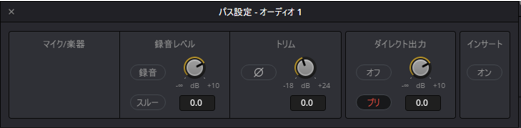
主に、オーディオの入出力に伴うレベル(音量)設定を行うウィンドウです。
各設定について、以下にまとめます。
| カテゴリー | 設定項目 | 説明 |
| マイク/楽器 | ノブ | ソースのマイク/楽器レベルを調整します。 |
| ↑ | オン | ソースのマイク/楽器レベルを有効にします。 |
| ↑ | 48V | 入力のファンタム電源を有効にします。 |
| 録音レベル | ノブ | 録音されるレベルを調整します。 |
| ↑ | 録音 | トラックに録音できる状態にします。 オーディオソースが、「入力/出力のパッチ」で録音対象のトラックにパッチ済の状態で有効にしてください。 |
| ↑ | スルー | 入力のモニタリングのみ行い、録音はされなくなります。 オーディオソースが、「入力/出力のパッチ」で録音対象のトラックにパッチ済の状態で有効にしてください。 |
| トリム | ノブ | チャンネルからミキサーに送信されるレベルを調整します。 |
| ↑ | フェイズ | 信号の位相を反転させます。 |
| ダイレクト出力 | ノブ | チャンネルからダイレクトに出力されるレベルを調整します。 |
| ↑ | オン | ダイレクト出力のオン/オフを切り替えます。 |
| ↑ | プリ | ダイレクト出力の接続をメインチャンネルフェーダーの前にするか、後にするかを切り替えます。 |
| インサート | オン | 有効時は、チャンネルがインサートリターンに接続されます。 |
商品情報
公式HPでは、無料版もダウンロードできます。
無料版は、試用期間のようなものではなく、永続的に無料で使い続けることができます。
また、無料版とは言え、プライベートで利用する場合は十分すぎる機能を有しています。

まとめ
今回は、DaVinci Resolveの「Fairlightページ」のうち、「初期セットアップ」の「バスの割り当て」についてまとめてみました。