
動画編集ソフトのDaVinci Resolveでは、サードパーティーのエフェクトに頼らなくても良いように、多くのエフェクトが内蔵されています。
今回は、その中でもエフェクトの「ResolveFX」の「ジェネレート」配下のものについて、まとめていこうと思います。
なお、ここで紹介する内容は、DaVinci Resolve Studio 19 に基づいた内容になっています。
ResolveFXの一覧は、「ResolveFX~概要とエフェクト一覧~(リンク)」を参照ください。
カラージェネレーター
特定の色で塗りつぶした映像クリップを生成するエフェクトです。
映像内で特定の色で「背景」「テキストのオーバーレイ」などを作成したい場合に適していると思います。
設定値は以下があります。

| 設定項目 | 説明 |
| カラー | 塗りつぶしたい色を設定します。 |
カラーパレット
画面上にカラーパレット(色のサンプルやスウォッチ)を生成・表示することで、映像の色調整を手助けするエフェクトです。
色のトーンやバランスを視覚的に確認したい場合に適していると思います。
設定値は以下があります。
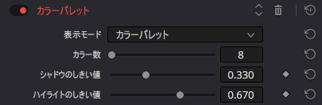
| 設定項目 | 説明 |
| 表示モード | 表示内容を以下から選択し、以降の項目の調整に役立たせることができます。
|
| カラー数 | カラーパレットなどで分解・表示される色の数を設定します。 |
| シャドウのしきい値 | 「シャドウ」と「ミッドトーン」のしきい値を調整します。 |
| ハイライトのしきい値 | 「ハイライト」と「ミッドトーン」のしきい値を調整します。 |
グリッド
映像上にグリッド線を表示して、グリッド内の「サイズ」「色」「透明度」を調整するエフェクト(ツール)です。
単に構図の確認をしたり、セル単位での部分的な調整を行いたい場合に適していると思います。
設定値は以下があります。
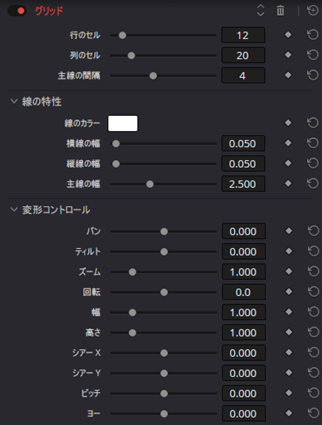
基本設定
セクションに分かれていない設定を、便宜上「基本設定」としてまとめます。
| 設定項目 | 説明 |
| 行のセル | グリッドの縦方向のセルの数を調整します。 |
| 列のセル | グリッドの横方向のセルの数を調整します。 |
| 主線の間隔 | 太い線の間隔をセル数で調整します。 |
線の特性
このセクションにある設定では、グリッド線自体の設定が含まれます。
| 項目 | 説明 |
| 線のカラー | 線の色を指定します。 |
| 横線の幅 | 横線の幅を調整します。 |
| 縦線の幅 | 縦線の幅を調整します。 |
| 主線の幅 | 太い線の幅のみを調整します。 |
変形コントロール
このセクションにある設定では、グリッド線を変形させる設定が含まれます。
| 設定項目 | 説明 |
| パン | グリッド線全体の横方向の位置を調整します。 |
| ティルト | グリッド線全体の縦方向の位置を調整します。 |
| ズーム | グリッド線全体の表示倍率を調整します。 |
| 回転 | グリッド線全体の中心を支点として、回転させます。 |
| 幅 | グリッド線全体の横方向の幅を調整します。 |
| 高さ | グリッド線全体の縦方向の幅を調整します。 |
| シアーX | グリッド線全体の最上部と最下部の線を左右に平行移動することで、平行四辺形の形状にします。 |
| シアーY | グリッド線全体の最右部と最左部の線を上下に平行移動することで、平行四辺形の形状にします。 |
ピッチ | グリッド線全体の中央に位置する横線を支線として、回転させます。 |
ヨー | グリッド線全体の中央に位置する縦線を支線として、回転させます。 |
商品情報
公式HPでは、無料版もダウンロードできます。
無料版は、試用期間のようなものではなく、永続的に無料で使い続けることができます。
また、無料版とは言え、プライベートで利用する場合は十分すぎる機能を有しています。
まとめ
今回は、DaVinci Resolveの「ResolveFX」のうち、「ジェネレート」配下のものについてまとめてみました。
DaVinci Resolveを使用する際のヒントになれば幸いです。