ピアノ、オルガン、エレピが主体のプロのステージ・キーボーディストが求めるものを余すことなく凝縮したキーボードが、ローランドのフラッグシップ・モデルV-STAGEシリーズです。
V-STAGEシリーズは、ユーザーの使い勝手を追い求め、「4種類の専用サウンド・エンジン」と「直感的なユーザー・インターフェース」を併せ持つ「究極のパフォーマンス・マシン」と言えるでしょう。
ライブ中の瞬時の音色切り替え、繊細なピアノのニュアンス、オルガンのドローバー操作、そしてシンセまでもカバーし、あらゆるニーズにシームレスに応える設計がなされています。
本記事では、V-STAGEの操作部の概要から基本操作、そして4つの強力な音源エンジンの詳細な使い方までを徹底的に解説します。
これから導入を検討している方も、すでに手にした方も、V-STAGEのポテンシャルを最大限に引き出すための手引きとして参考にしてみてください。
サウンド・エンジン
ここでは、各エンジンの音を調整するためのコントロールについて、まとめます。
ORGAN
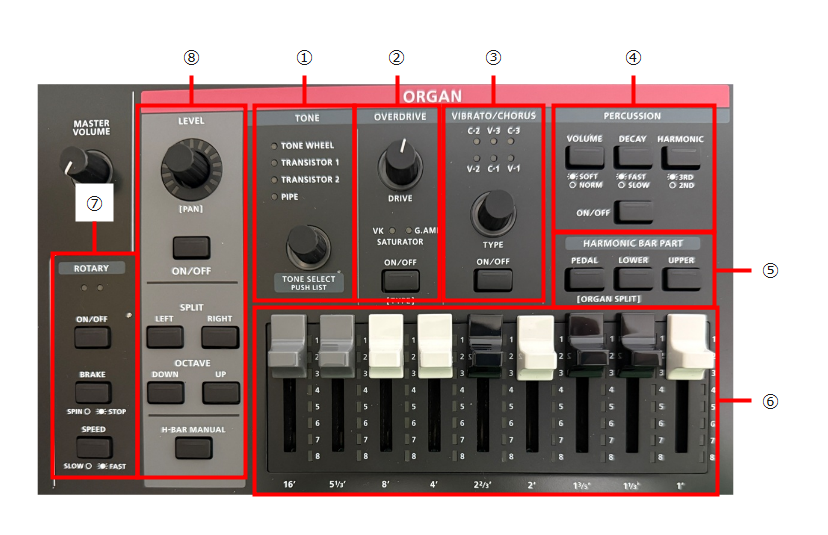
このセクションは、ローランドが誇る「Virtual Tone Wheel」の音源を搭載したダイナミックなコンソール・オルガン音源になっています。
配置されているコントロールは、以下です。

| No | セクション | 説明 |
| ① | TONE | 音色を選択することができます。- 「TONE SELECT」ノブで、トーンを選択します。
- 押下することで、「TONE LIST画面」が表示されます。(別記事作成予定)
- インジケーターは選択したトーンに応じたものが点灯します。
|
| ② | OVERDRIVE | 音に太さや雑味を加えることができます。- 「DRIVE」ノブでは、音の歪量を調節します。
- 「ON/OFF」ボタンは、押し方の違いで以下の動作をします。
- 単押し:「OVERDRIVE」の効果の有効/無効を切り替えます。
- 「Shift」と組み合わせ:歪の種類を「VK(VK-7)」「G.AMP」「SATURATOR」から選択します。
|
| ③ | VIBRATO/CHORUS | 音にゆらぎを加えることができます。- 「TYPE」ノブでは、揺らぎの種類を選択できます。
- 「V」はビブラート、「C」はコーラスで、1から3に従って揺らぎが強くなります。
- 「ON/OFF」ボタンは、「VIBRATO/CHORUS」の効果の有効/無効を切り替えます。
|
| ④ | PERCUSSION | 音の立ち上がり部分にアタック感のある音を加えて、音にメリハリを付けることができます。- 「VOLUME」ボタンでは、パーカッション音とハーモニック・バーの音量を設定します。
- SOFT:パーカッション音が小さくなります。
- NORM:ハーモニック・バー音が小さくなります。
- 「DECAY」ボタンでは、パーカッション音の消え方を設定します。
- FAST:パーカッション音がすぐ消えます。
- SLOW:パーカッション音がゆっくり消えます。
- 「HARMONIC」ボタンでは、パーカッション音のピッチを設定します。
- 2ND:4′ のハーモニック・バーと同じ高さです
- 3RD:2 2/3′ のハーモニック・バーと同じ高さです。
- 「ON/OFF」ボタンは、「PERCUSSION」の効果の有効/無効を切り替えます。
|
| ⑤ | HARMONIC BAR PART | ハーモニック・バーの操作対象を切り替えることができます。
1つのトーンは、3パートで構成されています。
本セクションでは、「PEDAL」「LOWER」「UPPER」ボタンを利用して選択します。 |
| ⑥ | HARMONIC BAR | 物理的な9本のバーで、基本となる音に、倍音の量を加えることができます。
「16’」~「1’」までの倍音をリアルタイムに組み合わせて音作りが可能です。
完全に下げた状態の時に、そのフィート(音の高さ)の音量が最も大きくなります。
なお、ペダル・パートを選んでいる時は、「16’」と「8’」以外の音はでません。 |
| ⑦ | ROTARY | - 「ON/OFF」ボタンは、「ROTARY」の効果の有効/無効を切り替えます。
- 「BRAKE」ボタンでは、回転を止める「ブレーキ効果」を与えます。
- 「SPEED」ボタンでは、回転の速さ(SLOW/FAST)の操作を「FAST」「SLOW」から選択できます。
実際の速さは、「SPEEDインジケーター」で確認できます。
なお、本効果は、オルガンにのみ適用されます。
V-STAGEの出力音全体に効果をかけたい場合は、本体一番左のホイール下に配置されている「ROTARY」を使う必要があります。 |
| ⑧ | パート共通(グレー地) | - 一部パート固有の箇所がありますが、基本的に各エンジンに共通するセクションです。
- 「LEVEL」ノブで、エンジンの音量を調整できます。
- 「Shift+LEVEL」では、パン(定位)を調整できます。
- 「ON/OFF」ボタンは、エンジンの有効/無効を切り替えます。
- 「SHIFT+ON/OFF」では、パートのmidi出力を設定できます。
- 「SPLIT(LEFT/RIGHT)」ボタンは、スプリット機能で、区切る音の左右どちらに設定するか?を選択できます。
- 「OCTAVE(DOWN/UP)」ボタンは、音域を1オクターブずらすことができます。
- 「H-BAR MANUAL」ボタンは、記録されている設定ではなく、「⑥HARMONIC BAR」の位置が優先されます。
|
オルガンのスプリット機能について
「SHIFT+PEDAL」「SHIFT+LOWER」を押下すると、左右で「PEDAL」「LOWER」「UPPER」を振り分けることもできます。(ORGAN SPLIT機能)
「SHIFT」を押し続けているときの「PEDAL」「LOWER」の点灯状態で、スプリット・ポイントに対する配置を確認できます。
- 「PEDAL」点滅/「LOWER」点灯
- 「PEDAL」点灯/「LOWER」点滅
- 「PEDAL」点灯/「LOWER」点灯
- 左側:ロワーのトーン、右側:アッパーのトーン
- ペダル・パート専用のスプリット・ポイントも追加されます。
ハーモニック・バーと音程の関係
ハーモニック・バーと音程の関係には、以下の関係があります。
| 表記 | 長さ表示 | 周波数比 | 音程イメージ |
| 16′ | 低い | 1/2倍 | 1オクターブ下 |
| 5 1/3′ | ーー | 3倍 | 完全5度(低音寄り) |
| 8′ | 基本 | 1倍 | 基音そのもの |
| 4′ | 短い | 2倍 | 1オクターブ上 |
| 2 2/3′ | ーー | 3倍 | 完全5度上 |
| 2′ | ーー | 4倍 | 2オクターブ上 |
| 1 3/5′ | ーー | 5倍 | 長3度上 |
| 1 1/3′ | ーー | 6倍 | 完全5度上(さらに上) |
| 1′ | 最短 | 8倍 | 3オクターブ上 |
スポンサーリンク
ACOUSTIC PIANO
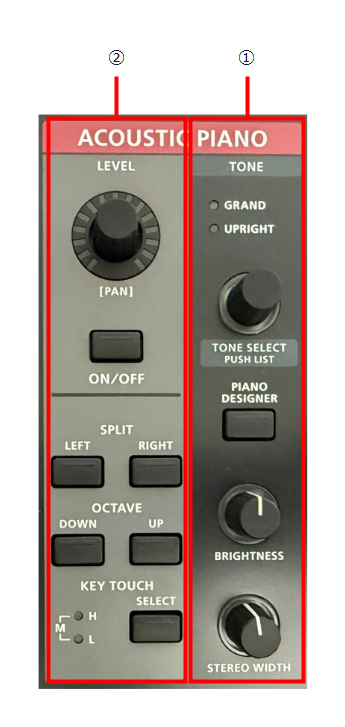
このセクションは、「V-Piano」のサウンド・エンジンを搭載してリアルさを追求したピアノ音源になっています。
配置されているコントロールは、以下です。
| No | セクション | 説明 |
| ① | TONE | 音色を選択することができます。- 「TONE SELECT」ノブで、トーンを選択します。
- 押下することで、「TONE LIST画面」が表示されます。(別記事作成予定)
- インジケーターは選択したトーンに応じたものが点灯します。
- 「PIANO DESIGNER」ボタンでは、「PIANO DESIGNER画面」が表示され、より細かい設定ができます。
(別記事作成予定) - 「BRIGHTNESS」ノブでは「音の明るさ」を「STEREO WIDTH」では「音の広がり」を調整できます。
|
| ② | パート共通(グレー地) | 基本的には、ORGANパートの「⑧パート共通(グレー地)」の内容と同じです。
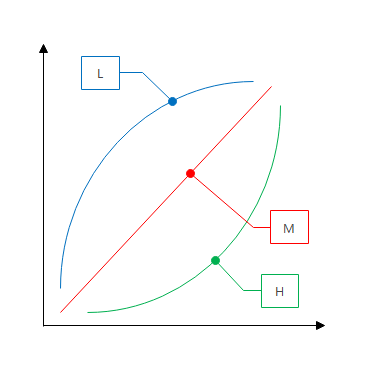
ここでは、本パート固有のもののみを記載します。- 「KEY TOUCH(SELECT)」では、鍵盤を弾いた時に、「打鍵の強さ」と「音の強さ」の関係性を以下から選択できます。
- H:少ない力では、弱い音しか出ません。
- M:比例的(直線的)な関係で音が出ます。
- L:少ない力でも大きな音が出ます。
|
ELECTRIC PIANO
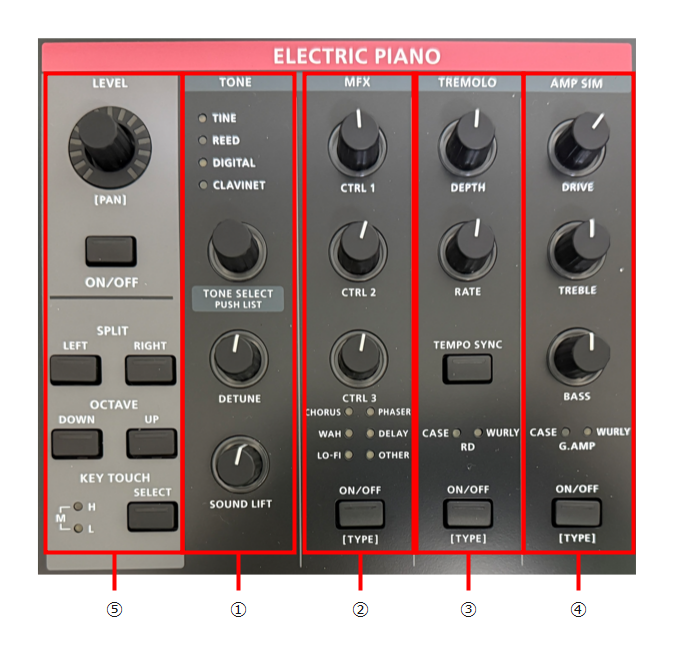
このセクションは、SuperNATURALを改良したサウンド・エンジンを搭載しています。
配置されているコントロールは、以下です。
| No | セクション | 説明 |
| ① | TONE | 音色を選択することができます。- 「TONE SELECT」ノブで、トーンを選択します。
- 押下することで、「TONE LIST画面」が表示されます。(別記事作成予定)
- インジケーターは選択したトーンに応じたものが点灯します。
- 「DETUNE」ノブでは、コーラス(デチューン効果)の量を調整できます。
- 「SOUND LIFT」ノブでは「鍵盤を弱く弾いたときの音の出かた」を調整できます。
|
| ② | MFX | 選択しているトーンによって決まっているMFX(マルチエフェクト)を調整できます。- 「CTRL1」~「CTRL3」ノブは、選択しているトーンによって割り当てられたパラメータを調整します。
- 「ON/OFF」ボタンは、「MFX」の有効/無効を切り替えます。
|
| ③ | TREMOLO | - 「DEPTH」ノブでは、揺れの深さを調整します。
- 「RATE」ノブでは、揺れの周期を調整します。
- 「TEMPO SYNC」ボタンでは、揺れの周期がテンポに同期できます。
- 「ON/OFF」ボタンは、「TREMOLO」の有効/無効を切り替えます。
- 「SHIFT+ON/OFF」を押下したときは、トレモロの種類を変更できます。
- CASE:TINE E.PIANOとの組み合わせに適したタイプ
- WURLY:REED E.PIANOとの組み合わせに適したタイプ
- RD(両方点灯):Roland RD-1000のトレモロ・エフェクト
|
| ④ | AMP SIM | 音に太さや雑味を加えることができます。- 「DRIVE」ノブでは、音の歪量を調節します。
- 「TREBLE」ノブ、「BASS」ノブでは、それぞれ高域と低域の音質を調整します。
- 「ON/OFF」ボタンは、「AMP SIM」の有効/無効を切り替えます。
- 「SHIFT+ON/OFF」を押下したときは、シミュレーターの種類を変更できます。
- CASE:TINE E.PIANOとの組み合わせに適したタイプ
- WURLY:REED E.PIANOとの組み合わせに適したタイプ
- G.AMP(両方点灯):ギター・アンプのシミュレート
- LINE(両方消灯):LINEで出力したサウンド
|
| ⑤ | パート共通(グレー地) | ACOUSTIC PIANOパートの「⑧パート共通(グレー地)」の内容と同じです。
ACOUSTIC PIANOパートを参照ください。 |
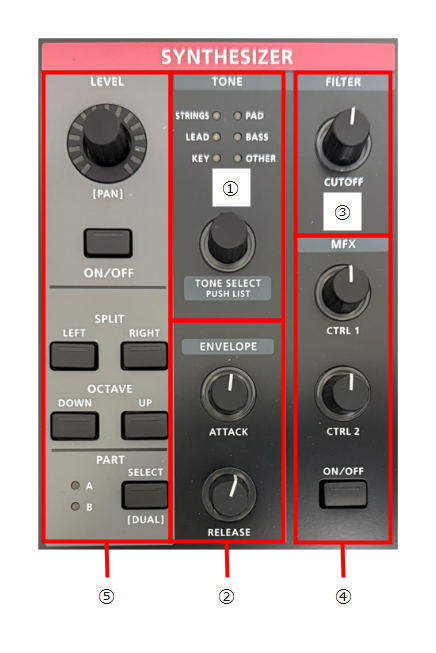
SYNTHESIZER
このセクションは、「ZEN-Core」のサウンド・エンジンを搭載し、ZEN-Coreで作られた「ストリングス」「ブラス」「パッド」などの音を活用できます。
配置されているコントロールは、以下です。
| No | セクション | 説明 |
| ① | TONE | 音色を選択することができます。- 「TONE SELECT」ノブで、トーンを選択します。
- 押下することで、「TONE LIST画面」が表示されます。
(別記事作成予定) - インジケーターは選択したトーンに応じたものが点灯します。
|
| ② | ENVELOPE | - 「ATTACK」ノブでは、音の立ち上がりを調整(右に回すと、ゆるやか)ができます。
- 「RELEASE」ノブでは、音の余韻を調整(右に回すと、長くなる)ができます。
|
| ③ | FILTER | - 「CUTOFF」ノブでは、ローパスフィルターのカットオフ周波数を調整します。
|
| ④ | MFX | 選択しているトーンによって決まっているMFX(マルチエフェクト)を調整できます。- 「CTRL1」~「CTRL2」ノブは、選択しているトーンによって割り当てられたパラメータを調整します。
- 「ON/OFF」ボタンは、「MFX」の有効/無効を切り替えます。
|
| ⑤ | パート共通(グレー地) | 基本的には、ORGANパートの「⑧パート共通(グレー地)」の内容と同じです。
ここでは、本パート固有のもののみを記載します。
SYNTHパートは、「A」「B」の2つのパートを同じコントロールで扱えます。- 「PART(SELECT)」ボタンは、SYNTHのAパート/Bパートの切り替えができます。
- 「SHIFT+SELECT」では、DUALモードをオン/オフします。
|
商品情報
「4つの独立したサウンドエンジン」とオルガンに近いタッチの「新開発のセミウェイト・ウォーターフォール鍵盤」を搭載した76鍵のパフォーマンスキーボード
「4つの独立したサウンドエンジン」とピアノに近いタッチの「ウェイテッド・ハンマーアクション鍵盤(エスケープメント対応のアイボリーフィール鍵盤)」を搭載した88鍵のパフォーマンスキーボード。
まとめ
Roland V-STAGEは、単なる多機能キーボードではなく、それぞれが本物の音を奏でる「独立した4つのサウンド・エンジン」を搭載したパフォーマンス・システムです。
そして、それぞれのエンジンは対象となる楽器に特化したコントロールを持ち、オルガンでは「ドローバー」もあります。
ユーザーの操作を想定し、以下に迷わずに扱えるか?を追求したユーザーインターフェースとなっており、プレイヤーに寄り添った楽器と言えるでしょう。
ぜひ参考にしてみてください。