
Rolandが誇る究極のステージ・キーボード、V-STAGEシリーズ(V-STAGE 76 / V-STAGE 88)。
本記事では、サウンド・エンジン除く「操作部」と、プロの現場に欠かせない「背面インターフェース」にスポットを当てて解説します。
V-STAGEは、4つの強力な音源エンジンを搭載しているだけでなく、それらをライブ・パフォーマンス中にいかに直感的に、かつシームレスに操れるかという点に心血が注がれています。
4.3インチの大型カラーLCDを中心とした直感的なユーザー・インターフェース、自由度の高いアサイナブル・コントローラー、そしてあらゆる音響システムに対応する豊富な入出力端子があります。
音源の知識だけでは到達できない、V-STAGEの真の「機動力」と「汎用性」をマスターするためのガイドラインとして、ぜひ参考にしてみてください。
TOTAL EFFECT
このセクションは、最終的な全出力音に対して適用できるエフェクトになっています。
配置されているコントロールは、以下です。
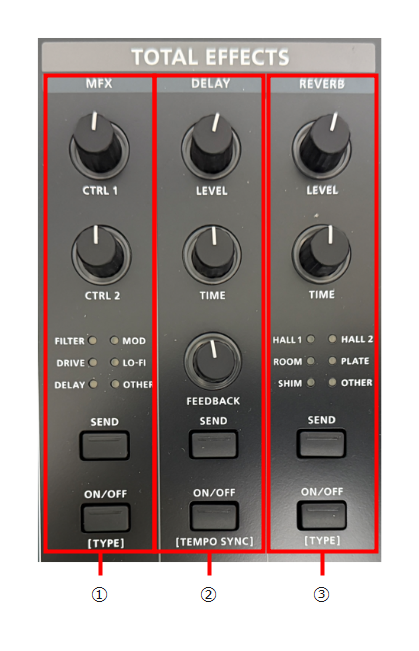
①MFX
90を超えるアルゴリズムから選択できる多機能なエフェクト(Multi-Effects)です。
| 名称 | 説明 |
| 「CTRL1」ボタン 「CTRL2」ボタン | 選択しているトーンによって割り当てられたパラメータを調整します。 |
| 「SEND」ボタン | 短押しでは、MFXのかけかたについて設定ができる「ROUTING画面」が表示されます。(別記事作成予定) 長押しでは、MFXをかけるパートの設定ができます。 |
| 「ON/OFF」ボタン | 単押しでは、「MFX」の有効/無効を切り替えます。 「SHIFT+ON/OFF」押下では、MFXの種類を以下から選択できます。
|
②DELAY
9種類から選択できる高品質なディレイと揺らぎ系のエフェクトです。
| 名称 | 説明 |
| 「LEVEL」ノブ | エフェクトの音を調整します。 |
| 「TIME」ノブ | ディレイもしくは揺らぎの音が続く時間を調整します。 |
| 「FEEDBACK」ノブ | ディレイもしくは揺らぎの音を繰り返す度合を調整します。 |
| 「SEND」ボタン | 各トーンに適用するエフェクト量の設定ができる「Delay Send Levels画面」が表示されます。(別記事作成予定) ただし、MFXを全体のパートに適用した場合、調整できません。 |
| 「ON/OFF」ボタン | 単押しでは、「DELAY」の有効/無効を切り替えます。 「SHIFT+ON/OFF」押下では、「TIME」がテンポに同期します。 |
③REVERB
7種類から選択できる高品質なリバーブのエフェクトです。
| 名称 | 説明 |
| 「LEVEL」ノブ | エフェクトの音を調整します。 |
| 「TIME」ノブ | リバーブ(残響音)が続く時間を調整します。 |
| 「SEND」ボタン | 各トーンに適用するエフェクト量の設定ができる「Reverb Send Levels画面」が表示されます。(別記事作成予定) ただし、MFXを全体のパートに適用した場合、調整できません。 |
| 「ON/OFF」ボタン | 単押しでは、「DELAY」の有効/無効を切り替えます。 「SHIFT+ON/OFF」押下では、リバーブの種類を以下から選択できます。
|
MASTER/MIC IN
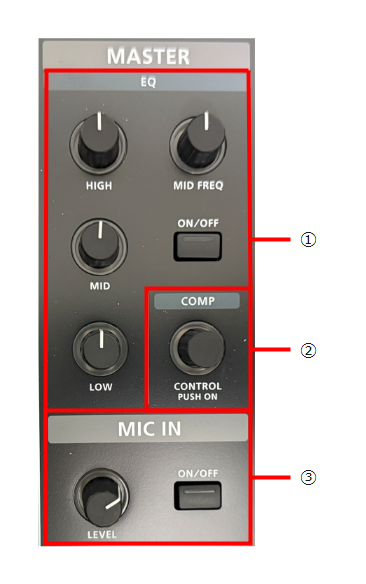
このセクションは、V-STAGEの音源全体に最終的な調整を行うことができるエフェクトです。
配置されているコントロールは、以下です。
①EQ
3バンドのイコライザーで、MIDは周波数を調整できます。
| 名称 | 説明 |
| 「HIGH」ノブ | 高域の音量を調整します。 |
| 「MID」ノブ | 中域の音量を調整します。 |
| 「LOW」ノブ | 低域の音量を調整します。 |
| [MID FREQ]ノブ | 中域の基準周波数を設定します。 |
| 「ON/OFF」ボタン | 「EQ」の有効/無効を切り替えます。 |
②COMP
| 名称 | 説明 |
| 「CONTROL」ノブ | コンプレッサーのかかり具合を調整できます。 押下することで、コンプレッサーのON/OFFを切り替えることができます。 |
③MIC IN
背面の「MIC INPUT」端子に接続したマイクの音を調整できます。
| 名称 | 説明 |
| 「LEVEL」ノブ | マイク入力の音量を調整します。 |
| 「ON/OFF」ボタン | 「マイク入力」の有効/無効を切り替えます。 |
汎用コントローラー
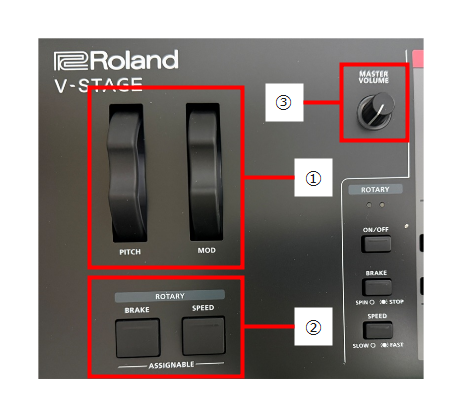
基本機能の他、独自に機能をアサインできるコントローラーをまとめます。(アサイン方法は、別記事作成予定)
配置されているコントロールは、以下です。
①ホイール
| 名称 | 説明 |
| 「PITCH」ホイール | デフォルトでは、「ピッチ(音の高さ)」を変化させることができます。 変化は、ベンドのように滑らかです。 ホイールから手を離すと、位置は中央に戻ります。 |
| 「MOD」ホイール | ビブラートをかけることができます。 ホイールから手を離しても、位置は維持されます。 |
②ROTARY
| 名称 | 説明 |
| 「BRAKE」ボタン | ロータリー・スピーカーに回転を止める「ブレーキ効果」を与えます。 |
| 「SPEED」ボタン | ロータリー・スピーカーの回転速度を速くします。 |
③MASTER VOLUME
| 名称 | 説明 |
| 「MASTER VOLUME」ノブ | V-STAGEから出力される最終的な音量を調整できます。 |
商品情報

まとめ
非常にリアルなサウンド・エンジンを活かすための「操作部」「インターフェース」を装備したのが、V-STAGEです。
パネルレイアウトもユーザーに寄り添ったものになっていて、「やりたいこと」を短時間でできるように、機能ごとにまとめられて配置されています。
競合他社の製品よりも、非常に分かりやすいと思います。
本記事が、皆さまのヒントになれば幸いです。