
本記事では、V-STAGEの「シーンに関する設定」を徹底解説します。
Rolandのフラッグシップ・ステージ・キーボードである「V-STAGEシリーズ(V-STAGE 76 / V-STAGE 88)」。
このシリーズの良い所は「音源のリアルさ」だけでなく、特に「ユーザーに寄り添った使いやすさ」は競合製品よりも上だと考えています。
ですが、V-STAGEのポテンシャルを引き出すには、「設定メニュー」がカギになります。
V-STAGEを使いこなし、「自分専用」にするためのマニュアルとしてご活用ください。
Sceneメニュー
「シーン」「シーン・チェイン」に関連する統合的な設定です。
トーンの設定のみではなく、外部コントローラーのアサイン関連の設定も含まれます。
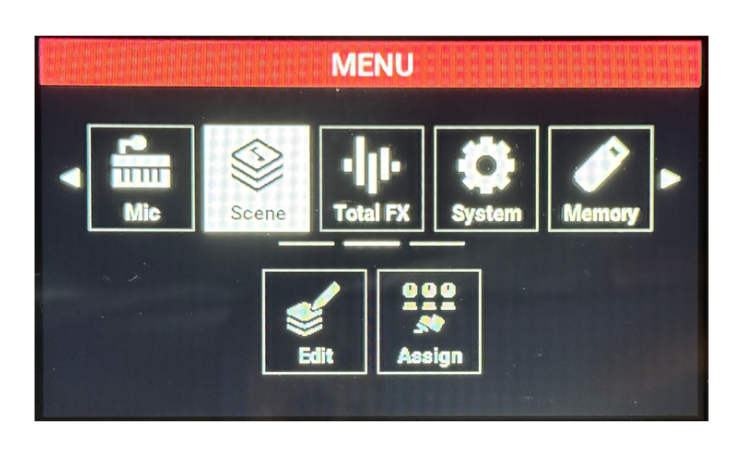
[Edit] > [General]
| コントロール | 説明 |
| Level | シーン全体の音量を調整します。 |
| Tempo | シーンに紐づくテンポを設定します。 |
[Edit] > [Scene Utility]
| コントロール | 説明 |
| Scene Init | シーンの初期化を行います。 |
Assign
本メニューの説明では、アサインの設定方法にも触れていきます。
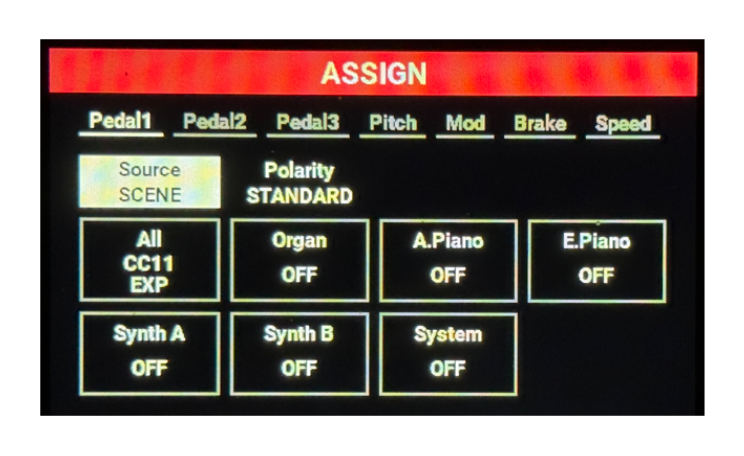
アサインの設定方法
V-STAGEでは、以下のような共通のコントローラーに対して、特定の機能をアサインすることができます。
パート毎に設けられている「CTRLx」のようなコントローラーには、割り当てることはできません。
| パネル上の用語 | コントローラー |
| Pedal1 | PEDAL CTRL 1端子(背面) |
| Pedal2 | PEDAL CTRL 2/L端子(背面) |
| Pedal3 | PEDAL CTRL 3/C端子(背面) |
| Pitch | [PITCH]ホイール(汎用コントローラー:リンク) |
| Mod | [MOD]ホイール(汎用コントローラー:リンク) |
| Brake | ROTARY[BRAKE]ボタン(汎用コントローラー:リンク) |
| Speed | ROTARY[SPEED]ボタン(汎用コントローラー:リンク) |
これらのコントローラーに機能をアサインするための手順は以下です。
- 「ASSIGN」ボタンを押下する。(基本操作部:リンク)
- 「SHIFT+◀」もしくは「SHIFT+▶」を押下し、機能をアサインしたいコントローラーを選択する。
- 「◀」もしくは「▶」と「SELECT」を使い、アサインしたい機能を選択する。
[アサイン可能なパラメータ] > [共通]
| パラメータ | 説明 |
| Source | 利用するアサインの設定を以下から選択します。
|
| Polarity | 動作する際の「極性」を設定します。 Pedal1~Pedal3に対してのみ表示される設定です。 |
| Mode | 動作モードを以下から選択します。
ROTARYの「BRAKE」ボタン、ROTARY[SPEED]ボタンに対してのみ表示される設定です。 |
[アサイン可能なパラメータ] > [All]
全パートに対してかけるエフェクトを設定します。
| パラメータ | 説明 |
| OFF | 機能を割り当てません。 |
| CC01〜31、33〜95 | 設定する番号の「CC」を設定します。 |
| BEND | ピッチ・ベンド効果がかかります。 |
| BEND DOWN | ピッチ・ベンド効果(下方向)がかかります。 |
| BEND UP | ピッチ・ベンド効果(上方向)がかかります。 |
| AFTERTOUCH | アフタータッチを割り当てます。 |
| LEVEL | パートの音量を割り当てます。 |
| PAN | パートのパンを割り当てます。 |
| PART SW | パートの有効(オン)/無効(オフ)を割り当てます。 |
[アサイン可能なパラメータ] > [Organ]
Organパートに対してかけるエフェクトを設定します。
| パラメータ | 説明 |
| WHEEL BRAKE | トーンホイールのブレーキ状態を交互に切り替えます。 |
| WHEEL SPEED UP | ONにすると、トーンホイールの回転速度が上がってピッチが変化します。 |
その他のORGANのパラメータについては、ORGAN EDITの内容から抜粋したものになります。
[アサイン可能なパラメータ] > [A.Piano]
A.Pianoパートに対してかけるエフェクトを設定します。
割り当て可能なパラメータは「STEREO WIDTH」「BRIGHTNESS」のみになりますが、A.Piano EDITの内容から抜粋したものになります。
[アサイン可能なパラメータ] > [E.Piano]
E.Pianoパートに対してかけるエフェクトを設定します。
割り当て可能なパラメータは、E.Piano EDITの内容から抜粋したものになります。
[アサイン可能なパラメータ] > [Synth A] / [Synth B]
Synth パートに対してかけるエフェクトを設定します。
割り当て可能なパラメータは、SYNTH A EDITおよびSYNTH B EDITの内容から抜粋したものになります。
[アサイン可能なパラメータ] > [Vocoder]
Vocoderパートに対してかけるエフェクト設定します。
割り当て可能なパラメータは、Vocoder EDITの内容から抜粋したものになります。
なお、Vocoderは、Ver.1.10以降でないと使えない機能になりますので、ご注意ください。
[アサイン可能なパラメータ] > [System]
システム関連のエフェクトを設定します。
| パラメータ | 説明 |
| TAP TEMPO | タップ・テンポの機能を割り当てます。 |
| NEXT SCENE | 次のシーンに遷移します。 |
| PREV SCENE | 前のシーンに遷移します。 |
| DEC | パネルの「DEC」ボタン押下時の効果を割り当てます。 |
| INC | パネルの「INC」ボタン押下時の効果を割り当てます。 |
| TOTAL FX: MFX SW | TOTAL EFFECTSのMFXの有効(オン)/無効(オフ)を切り替えます。 |
| TOTAL FX: DELAY SW | TOTAL EFFECTSのDELAYの有効(オン)/無効(オフ)を切り替えます。 |
| TOTAL FX: REVERB SW | TOTAL EFFECTSのREBERBの有効(オン)/無効(オフ)を切り替えます。 |
| COMP SW | MASTERのCOMPの有効(オン)/無効(オフ)を切り替えます。 |
| EQ SW | MASTERのEQの有効(オン)/無効(オフ)を切り替えます。 |
| TFX CTRL1 | TOTAL EFFECTSのMFXの[CTRL1]つまみを割り当てます。 |
| TFX CTRL2 | TOTAL EFFECTSのMFXの[CTRL2]つまみを割り当てます。 |
| DELAY LEVEL | TOTAL EFFECTSのDELAYの[LEVEL]つまみを割り当てます。 |
| DELAY TIME | TOTAL EFFECTSのDELAYの[TIME]つまみを割り当てます。 |
| DELAY FEEDBACK | TOTAL EFFECTSのDELAYの[FEEDBACK]つまみを割り当てます。 |
| REVERB LEVEL | TOTAL EFFECTSのREVERBの[LEVEL]つまみを割り当てます。 |
| REVERB TIME | TOTAL EFFECTSのREVERBの[TIME]つまみを割り当てます。 |
| SHIFT | パネルの「SHIFT」ボタン押下時の効果を割り当てます。 |
商品情報

まとめ
本記事では、V-STAGEの「シーンに関する設定」について、まとめました。
この内容は、V-STAGEのポテンシャルを引き出すための基本部分になる内容です。
V-STAGEを使いこなすための第一歩として、参考にしてみてください。