
本記事では、V-STAGEの「Total FXのマスターEQ、マスターコンプ、ルーティングに関する設定」を徹底解説します。
Rolandのフラッグシップ・ステージ・キーボードである「V-STAGEシリーズ(V-STAGE 76 / V-STAGE 88)」。
このシリーズの良い所は「音源のリアルさ」だけでなく、特に「ユーザーに寄り添った使いやすさ」は競合製品よりも上だと考えています。
ですが、V-STAGEのポテンシャルを引き出すには、「設定メニュー」がカギになります。
V-STAGEを使いこなし、「自分専用」にするためのマニュアルとしてご活用ください。
Total FXメニュー
最終的な出力に対して適用するエフェクト設定です。
EQ / COMP / Delay / Reverbの他、ルーティングに関する設定も存在します。
なお、MFXについては本記事で扱いません。(別途専用の記事を設ける予定です。こちら(リンク① ・・・ リンクx)を参照ください。)
Master EQ Parameter
本設定では、全体にかけるイコライザーの設定を行います。
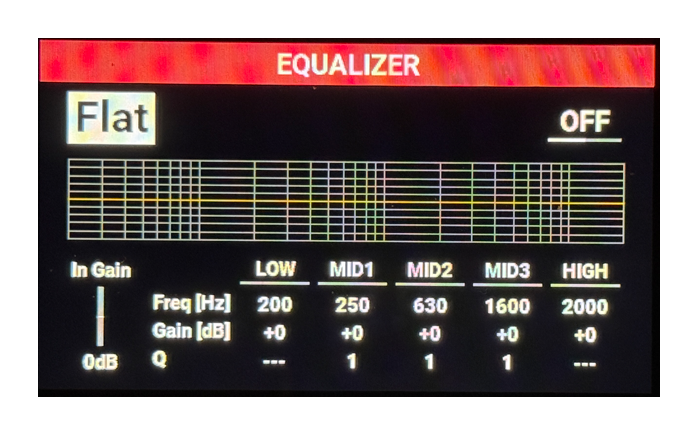
| パラメータ | 説明 |
| Templete | ベースとするイコライザーの設定をプリセットから選択することができます。 |
| Switch | V-STAGEの音源全体にかけるイコライザーの有効(オン)/無効(オフ)を切り替えます。 |
| EQ Input Gain | イコライザーへの入力の増幅量/減衰量を調整します。 |
| Low Gain Mid1 Gain Mid2 Gain Mid3 Gain High Gain | 各帯域における増幅量/減衰量を調整します。 |
| Low Freq Mid1 Freq Mid2 Freq Mid3 Freq High Freq | 各帯域における基準周波数を調整します。 |
| Mid1 Q Mid2 Q Mid3 Q | 各帯域で変化する帯域幅を調整します。 値を大きいほど幅が狭くなります。 |
Master Comp Parameter
本設定では、全体にかけるコンプレッサーの設定を行います。
全コンプレッサーに共通するパラメータ
| パラメータ | 説明 |
| Compressor Type | 以下から、コンプレッサーのタイプを選択します。
|
| SW | マスタリングCOMP(V-STAGEの音源全体にかけるコンプレッサー)の有効(オン)/無効(オフ)を切り替えます。 |
Standard Compressorのパラメータ
3つの帯域に対して別々に圧縮できるシンプルで使いやすいコンプレッサーです。
本コンプレッサーに紐づくパラメータをまとめます。
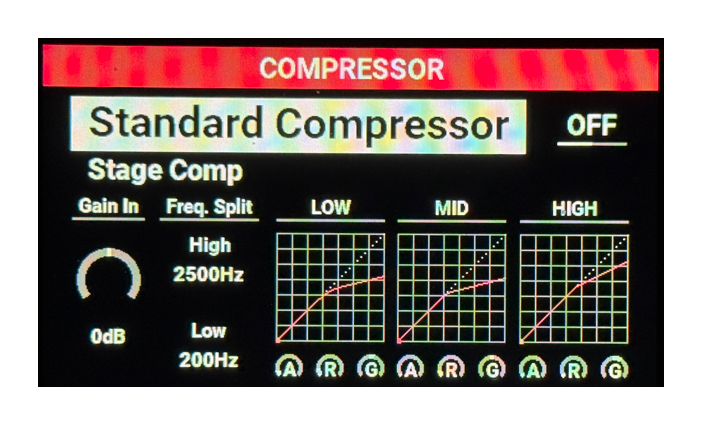
| パラメータ | 説明 |
| Template | ベースとするコンプレッサーの設定をプリセットから選択することができます。 |
| Control | コンプレッサーのかかり具合を調整します。 値が大きいほど、かかり具合が大きくなります。 |
| Input Gain | EQへの入力の増幅量/減衰量を調整します。 |
| Split Freq High | 中域(MID)と高域(HIGH)の帯域の区切りとなる周波数を調整します。 |
| Split Freq Low | 低域(LOW)と中域(MID)の帯域の区切りとなる周波数を調整します。 |
| Low Threshold Mid Threshold High Threshold | 各帯域の圧縮を始める音量レベルを調整します。 |
| Low Ratio Mid Ratio High Ratio | 各帯域の圧縮比を調整します。 |
| Low Knee Mid Knee High Knee | 各帯域で圧縮の開始する時の変化をどの程度なめらかにするか調整します。 値を大きいほど、Thretholdの手前から圧縮し始め、結果なめらかになります。 |
| Low Attack Mid Attack High Attack | 入力が各帯域で設定されたThresholdを超えた時に、各帯域の音量を圧縮するまでの時間を調整します。 |
| Low Release Mid Release High Release | 圧縮されている状態から、入力が各帯域で設定されたThresholdより小さくなった時に、各帯域の圧縮を止めるまでの時間を調整します。 |
| Low Output Gain Mid Output Gain High Output Gain | 各帯域の出力音量を調整します。 |
FETComp-76
スタジオ・ユースでは定番のFETコンプレッサー(1176)をモデリングしたものです。
本コンプレッサーに紐づくパラメータをまとめます。
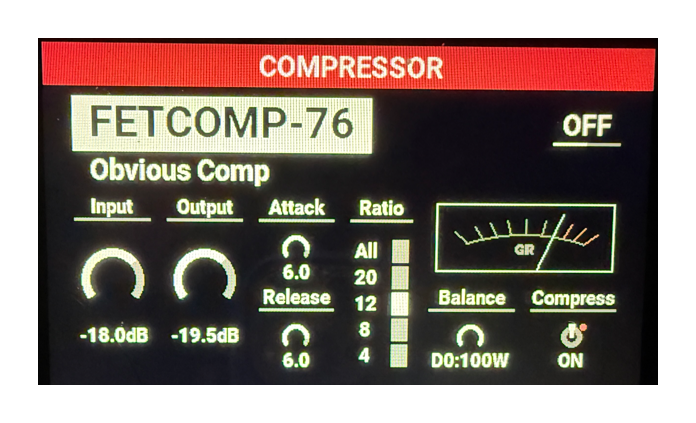
| パラメータ | 説明 |
| Template | ベースとするコンプレッサーの設定をプリセットから選択することができます。 |
| Control | コンプレッサーのかかり具合を調整します。 値が大きいほど、かかり具合が大きくなります。 |
| Input Level | コンプレッサーに入力される音量を調整します。 |
| Output Level | コンプレッサーから出力される音量を調整します。 |
| Attack | 入力がThresholdを超えた時に、音量を圧縮するまでの時間を調整します。 「0.0」で、圧縮がかかるまでの時間が最も長くなります。 |
| Release | 圧縮されている状態から、入力がThresholdより小さくなった時に、圧縮を止めるまでの時間を調整します。 「0.0」で、圧縮がかかるまでの時間が最も長くなります。 |
| Ratio Mode | 圧縮比を設定します。 「ALL」は、すべてのボタンを同時に押している状態と同じ挙動になります。 |
| Balance | コンプレッサーを通した音(W)と通さない音(D)の音量バランスを調整します。 |
| Compress Sw | コンプレッサーの効果を有効(ON)にするか、無効(OFF)にするかを設定します。 |
Routing Parameter
本設定では、全体にかけるエフェクトのルーティング(適用対象のサウンド・エンジン、接続順など)を変更していくことができます。
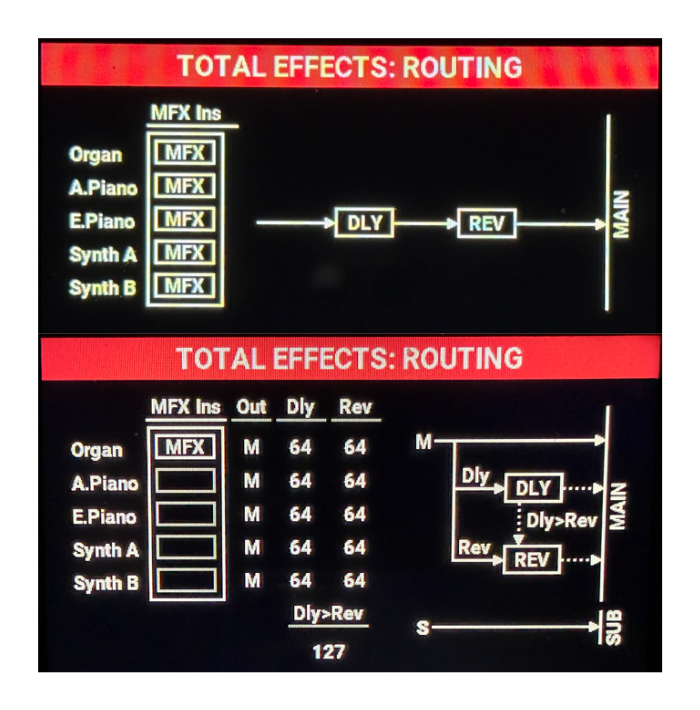
エフェクト適用するパートを設定する手順は以下です。
- [TOTAL EFFECTS] > [MFX] の「SEND」ボタンを押下する。
- 表示されたROUTING画面で「SELECT」ノブを回して、MFXを適用するパートを変更する。
なお、MFXの設定が特定のパートのみになっている場合は、各パートの出力先やDelay/Reverbセンド量を調節できます。
手順は、以下です。
- [TOTAL EFFECTS] > [MFX] の「SEND」ボタンを押下する。
- MFXを適用するパートを変更し、特定のパートのみ設定されている状態にする。
- 「◀」「▶」ボタンを押下し、パラメーターを選びます。
- 「SELECT」ノブで、各種パラメータを設定する。
手順④で設定可能なパラメータは、以下になります。
| パラメーター | 説明 |
| MFX Ins | MFXをかけるパートを設定する。 |
| Out |
|
| Dly | Delayに送るセンド量を調整する。 |
| Rev | Reverbに送るセンド量を調整する。 |
| Dly > Rev | DelayからReverbへのセンド量を調整する。 |
以下の手順でも、簡易的に設定を行うことができます。
- [TOTAL EFFECTS] > [DELAY] もしくは [REVERB] の「SEND」ボタンを押下する。
- 各パートのセンド量が表示されるので、センド量を調整したいパートの「LEVEL」ノブを回す。
商品情報

まとめ
本記事では、V-STAGEの「Total FXのマスターEQ、マスターコンプ、ルーティングに関する設定」について、まとめました。
この内容は、V-STAGEのポテンシャルを引き出すための基本部分になる内容です。
V-STAGEを使いこなすための第一歩として、参考にしてみてください。