
動画編集ソフトのDaVinci Resolveでは、ページ毎に役割を設けて実施できることを分けています。
バージョン21からは、画像を扱う「Photoページ」が新ページとして追加されました。
今回は、このPhotoページの「UIの作り」「インターフェースツールバー」についてチュートリアルとしてまとめていこうと思います。
なお、ここで紹介する内容は、DaVinci Resolve Studio 21 に基づいた内容になっています。
Photoページの概要
Photoページは、写真・画像の「編集」と「管理」を行う専用のページです。
Photoページが追加されたことメリットで一番大きいのは、「写真編集」「ビデオ編集」「カラーグレーディング」「VFX」「オーディオ編集」「動画ファイルとしての出力」の間を1つのツールの中で行えることでしょう。
追加されたPhotoページでは、DavinciResolveに標準搭載されている動画編集で使っていた「カラー編集機能」「エフェクト」「各種ツール」を画像編集にも活用できるようになります。
具体的にできる編集機能としては、タグ付け、お気に入り、評価、フォトアルバムによるコレクション管理など、写真を総合的に管理するための一連の機能です。
カメラとPhotoページをテザー接続することで、写真の撮影やカメラの設定をリアルタイムで操作することもできます。
また、「Photo Albums」を使用すると、フル解像度の静止画を他のページで簡単に活用することができます。
AIを活用する「IntelliSearch(別記事を作成予定です。リンク:)」と言う機能も備わっています。
対応しているものは、以下です。
- Canon CR3
- Fujifilm RAF
- Apple ProRAW
- Nikon NEF
- Sony ARW
UI
Photoページにおけるデフォルトのワークスペースは、大きく4つのエリアで構成されています。
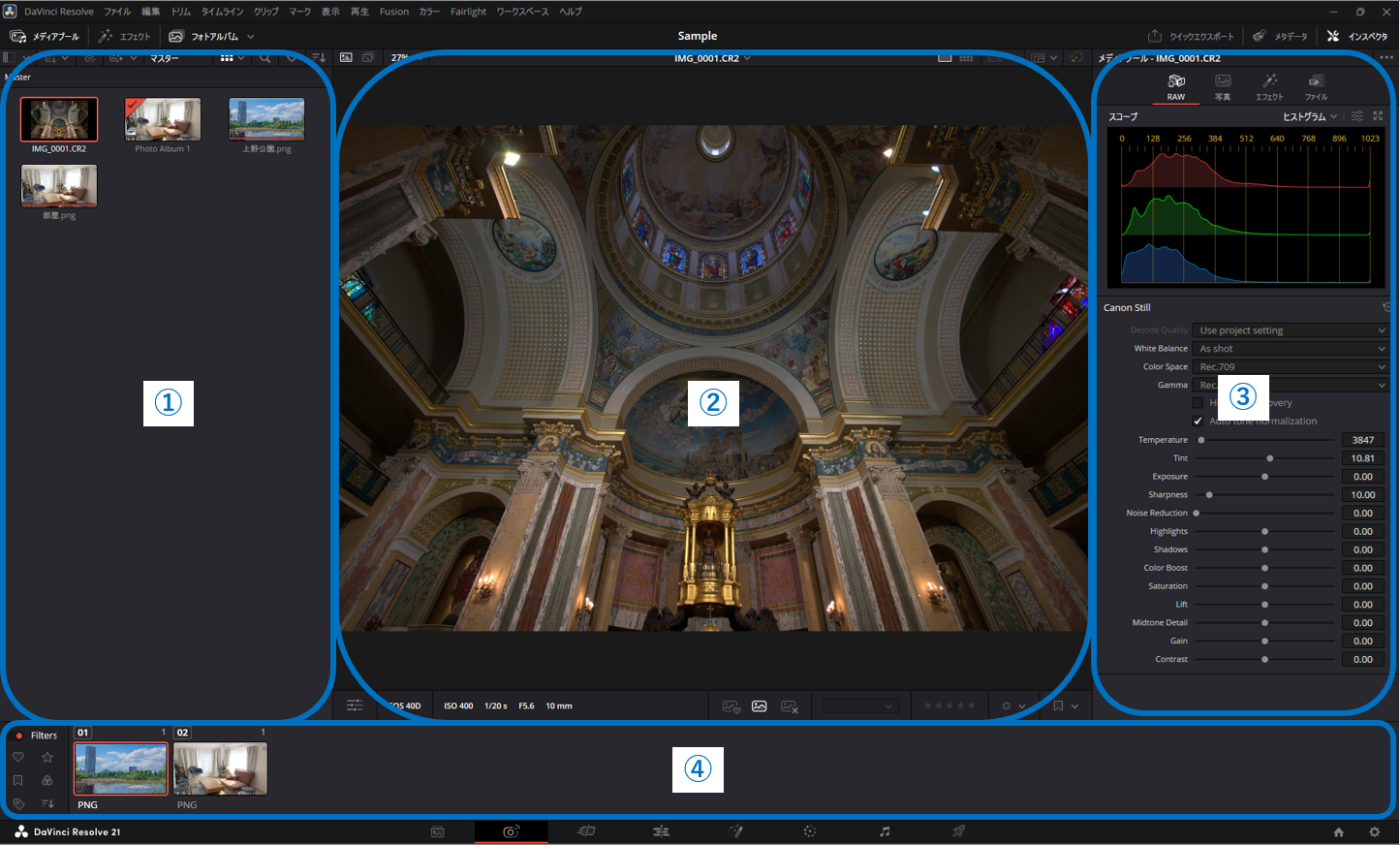
インターフェースツールバーで変更できるそれぞれの表示内容については、以下にまとめます。
| ボタン | 説明 |
| メディアプール | DaVinci Resolveに読み込まれていて、利用可能な素材が表示されます。 |
| エフェクト | 適用できるエフェクト(トランジション、ジェネレーター 等)のリストが表示されます。 |
| フォトアルバム | インターフェース下部に、「フォトアルバム」が表示されます。 |
| クイックエクスポート | 写真を簡易的に書き出すためのダイアログが表示されます。 |
| メタデータ | メタデータの情報を表示するパネルが表示されます。 |
| キャプチャー | 静止画をコンピューターに取り込むためのパネルが表示されます。 カメラをコンピューターにテザー接続した状態で利用可能になります。 |
| インスペクター | 静止画ファイルの各設定を確認・編集するインスペクタパネルが表示されます。 |
インターフェースツールバー
インターフェースツールバーで表示できる各インターフェースについて概要をまとめます。
なお、本記事では、「メディアプール」「エフェクト」「フォトアルバム」「クイックエクスポート」「メタデータ」についてまとめます。
「キャプチャ」「インスペクタ」については、別記事を作成予定です。
メディアプール
現在読み込まれていて編集することができる静止画ファイル(写真など)が表示される場所です。
「ビデオ」「オーディオ」「タイムライン」「エフェクトクリップ」は表示されません。
メディアプール最上部にあるツールバーのボタンでは、以下を行うことができます。
- ビンの追加/編集/削除/階層構造の確認
- 条件に基づいて自動的に内容が登録される「スマートビン」も利用できます。
- 条件に基づいて自動的に内容が登録される「スマートビン」も利用できます。
- メディアのインポート
- ローカルの他、「Adobe Lightroomのカタログ」や「Blackmagic Cloudのフォルダー」のファイルを対象とします。
- ローカルの他、「Adobe Lightroomのカタログ」や「Blackmagic Cloudのフォルダー」のファイルを対象とします。
- メディアのリンク
- AIクリップ解析
- 一覧表示方法の切り替え(サムネイル/リスト)
- リスト表示では、一部のメタデータも表示されます。
- リスト表示では、一部のメタデータも表示されます。
- 検索
- 検索項目は、プルダウンメニューから設定でき、ファイル名/クリップ名などを利用できます。
- 検索項目は、プルダウンメニューから設定でき、ファイル名/クリップ名などを利用できます。
- お気に入り
- ソート
また、写真に対するコンテキストメニューでは、「クリップカラー」「フラグ」「タグ」「LUT」の設定変更を行うこともできます。
エフェクト
写真に適用可能なエフェクトやフィルターがカテゴリー別に階層構造で表示されます。
このタブ内では、他のページと同様に、一例として以下のようなことが実施できます。
- エフェクトのプレビュー
- エフェクトの適用
- エフェクトの検索
- お気に入りの設定
フォトアルバム
静止画をまとめて保存・整理するための場所で、インターフェース下部に表示されるPhoto Albumが表示されます。
ユーザーが選んだ静止画を並べて作成するタイムラインとして扱えます。
そのため、EditページやCutページで作成したタイムラインと同様に、画像ファイルとは別の1つのファイルとして管理/利用ができます。
| できること | 手順 |
| フォトアルバムの作成 | 以下のいずれかを行う。
|
| フォトアルバムに画像を追加 | 対象のファイルを選択し、以下のいずれかを行う。
|
| フォトアルバムから画像を削除 | フォトアルバムで対象のファイルを選択し、以下のいずれかを行う。
|
| フォトアルバムでフィルタリング | フォトアルバムの左側にあるボタンから、設定済みの「フラグ」「カラー」「タグ」「★の評価」「キーワード」に対応したボタンを押下する。 ボタンに対するコンテキストメニューを開くと、フィルタリングの設定が行えます。 「★の評価」は、フォトアルバム内の画像の上(ナンバリングの右)の星の数に対応しています。 |
| フォトアルバムでソート | フォトアルバムの左側にあるソートボタンに対し、以下の操作を行う。
|
また、フォトアルバムに追加されている画像上の情報には、フィルタリングできる情報の他、「画像フォーマット」「FXの適用状態」なども表示されます。
写真に変更を加えてバージョンとして保存した後、変更前に戻って別の編集を試すことができます。
分岐点を作っていくようなイメージで、ビューア内のツールバー(下部)にある プルダウンメニューを使って保存済みのバージョンに変更することができます。
バージョン作成は、以下の手順です。
- 写真を編集する。
- 編集した写真に対するコンテキストメニューをフォトアルバム内で開く。
- 「新規バージョン」を選択する。
- 開いたすると「新規バージョン」ダイアログで、必要な設定を行う。
- 「OK」ボタンを押下する。
クイックエクスポート
静止画専用に設計された書き出しウィンドウが表示され、各種パラメータ(下図参照)を設定し、選択した写真のみを書き出すことができます。
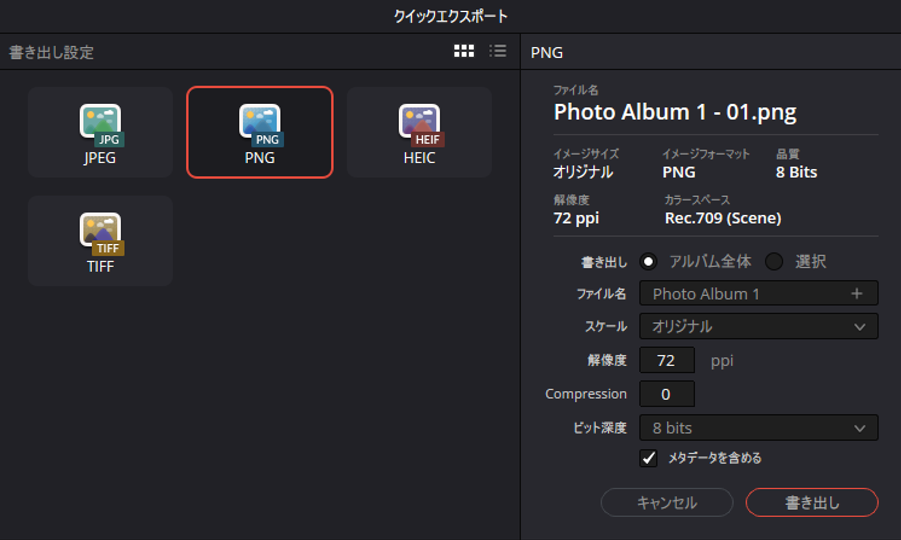
なお、より細かく設定して書き出したい場合は、デリバーページのツールを使用してください。
フォトアルバムを選択している状態でデリバーページに移行すると、静止画専用に設計された書き出しビューが開きます。
メタデータ
メディアプールもしくはフォトアルバムで選択した静止画のメタデータを確認できます。
表示されている項目には、編集できるデータとできないデータが存在します。
なお、各ファイルが保持しているメタデータは非常に多いため、メタデータパネル右上にある「プリセット」「グループ」のいずれかで表示内容をフィルタリングすると良いです。
商品情報
公式HPでは、無料版もダウンロードできます。
無料版は、試用期間のようなものではなく、永続的に無料で使い続けることができます。
また、無料版とは言え、プライベートで利用する場合は十分すぎる機能を有しています。

まとめ
今回は、DaVinci Resolveの「Photoページ」のうち、「UIの作り」「インターフェースツールバー(メタデータまで)」についてまとめてみました。
DaVinci Resolveを使用する際のヒントになれば幸いです。